
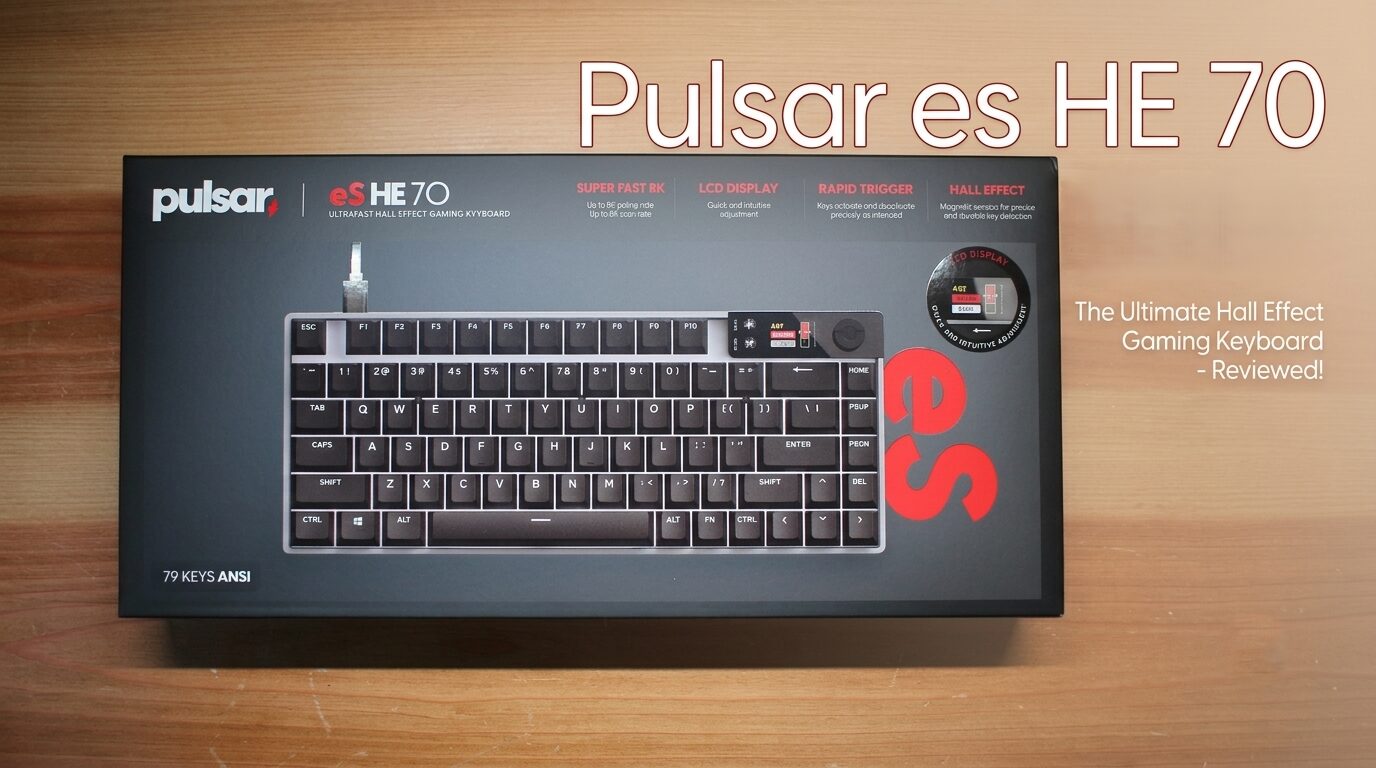
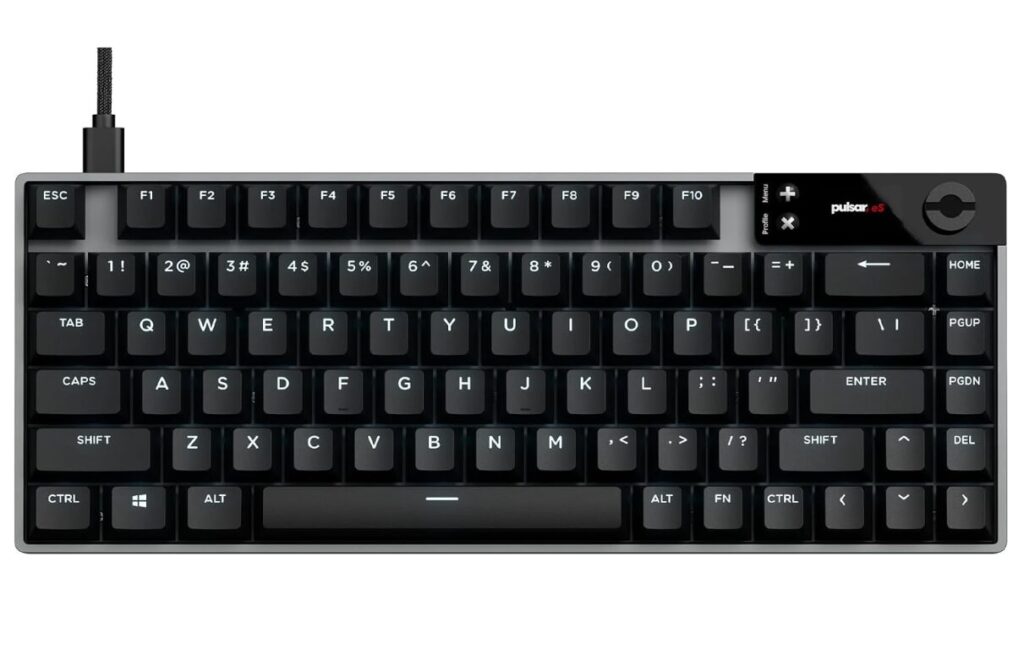
今回はPulsarでは高価格帯の70%キーボード、es HE 70をレビューしていきたいと思います。
FPSゲームでは60%キーボードで問題ないかと思いますが、RPG、MMO等のゲーム、ソシャゲをする場合はFキーや矢印キーがある70%や75%の方が快適にプレイできることが多いと思います。
このキーボードは機能が多いが故にわからないこともあったので、よく使用する可能性がある機能や気になるところを重点的に紹介させていただきます。
同梱物
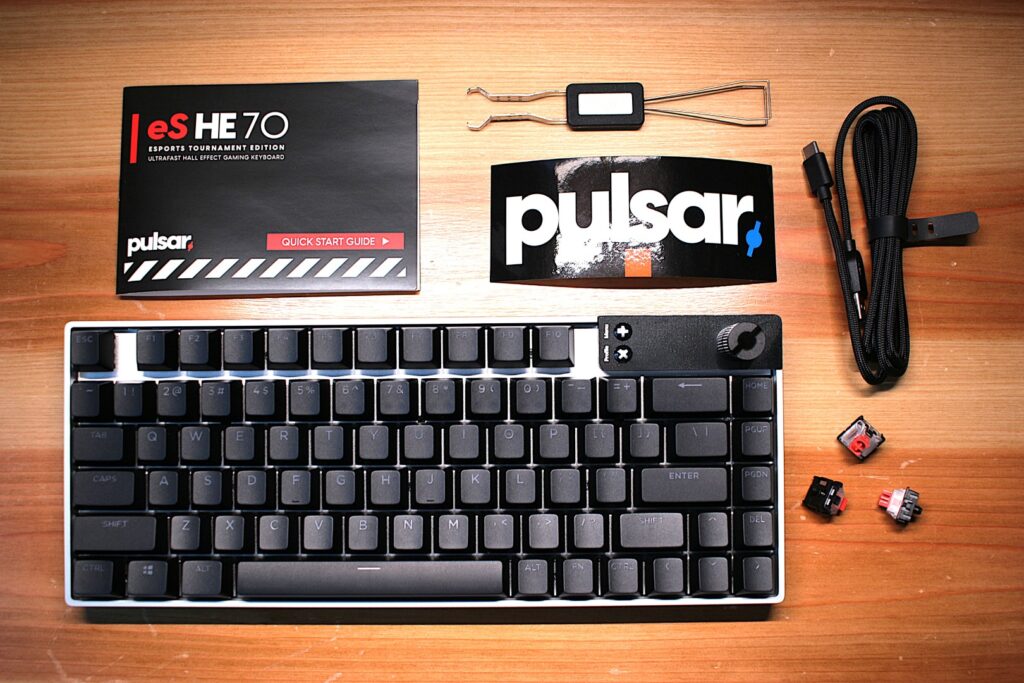
- キーボード本体
- USB Type-A to Type-C ケーブル (布巻タイプ)
- pulsarステッカー
- 説明書
- 交換用スイッチ ×3個
- スイッチ及びキーキャッププラー
キースイッチが3個予備で入っています。
説明書には本体LCDディスプレイの説明等が記載されています。
あと何気に嬉しいステッカー。
仕様
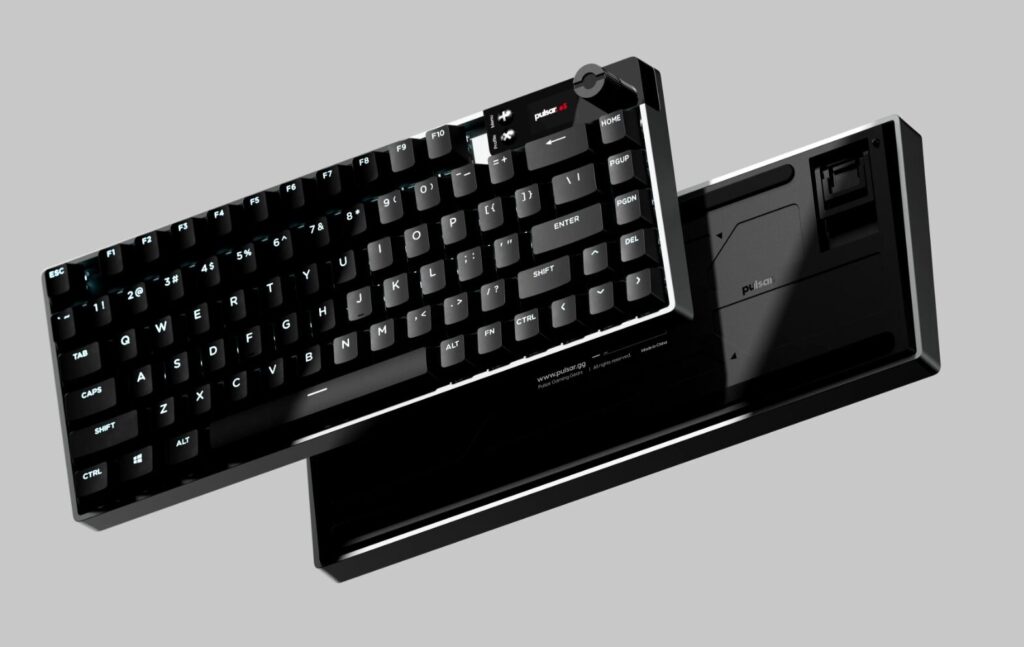
| es HE 70 ANSI (英語配列) | ||
|---|---|---|
| 発売日 | 2025年9月12日 | |
| 本体サイズ | 横 311mm×縦 124mm×高さ 45mm | |
| レイアウト | 70% コンパクトレイアウト / 79キー英語配列 | |
| 重さ | 967g | |
| キャップ材質 | PBT二重射出成形キーキャップ | |
| スイッチ | 磁気式ホールセンサー Raesha Magnetic Switch | |
| 押下圧 | 初期 28±10gf 最大 55±10gf | |
| ストローク | 4.00±0.3mm | |
| 端子 | USB-C端子 | |
| ポーリングレート | 8000Hz | |
| アクチュエーションポイント | 0.05mm~4.0mm(0.05mm間隔で調整) | |
| ラピッドトリガー | 0.05mm~2.40mm(0.05mm間隔で調整) | |
| ソフトウェア | Pulsar eS アプリダウンロード | |
| 価格 | 28,980円(税込み) | |
サイズ
これまで60%キーボードを使ってたりしていたのですが、Fキーがないことを不便に感じることが多々ありました。
FPSをプレイするには60でも問題ないのですが、MMOやRPG系をプレイしようとするとFキーがないと困る!というか効率がすごく悪くなり75%キーボードを探していました。
結局70%のこのキーボードにたどり着いたのですが、60%キーボードと比べると横幅は+20mm、縦+20mmほどの拡張に収まっているので大きさの変化に対しての不満はありませんでした。
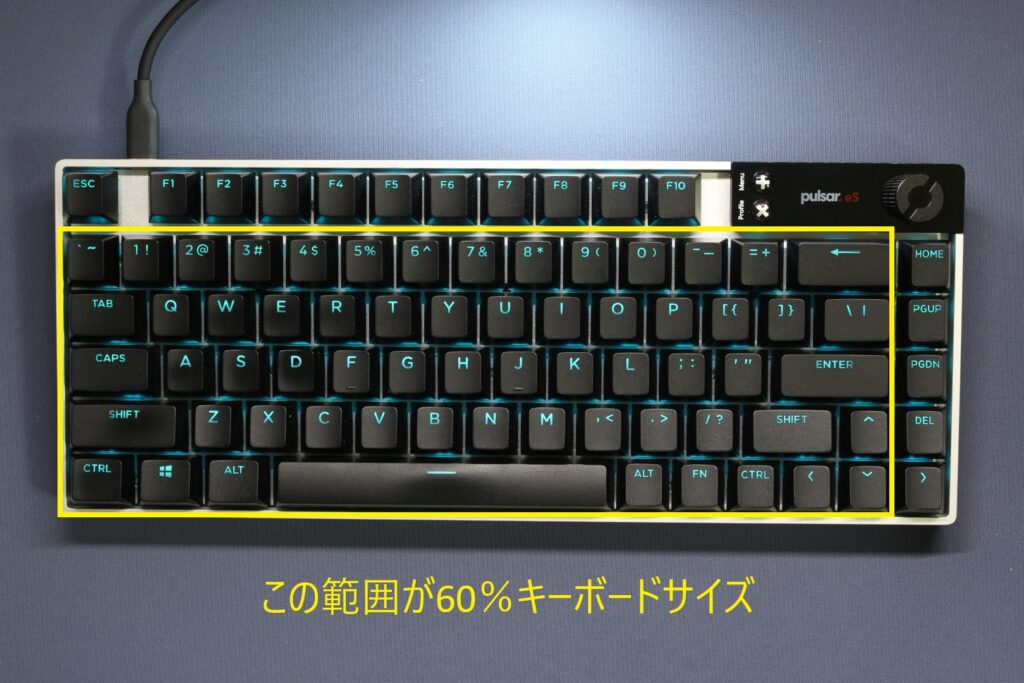
本体サイズは横311mm、縦124mm、高さ45mmがカタログ数値です。
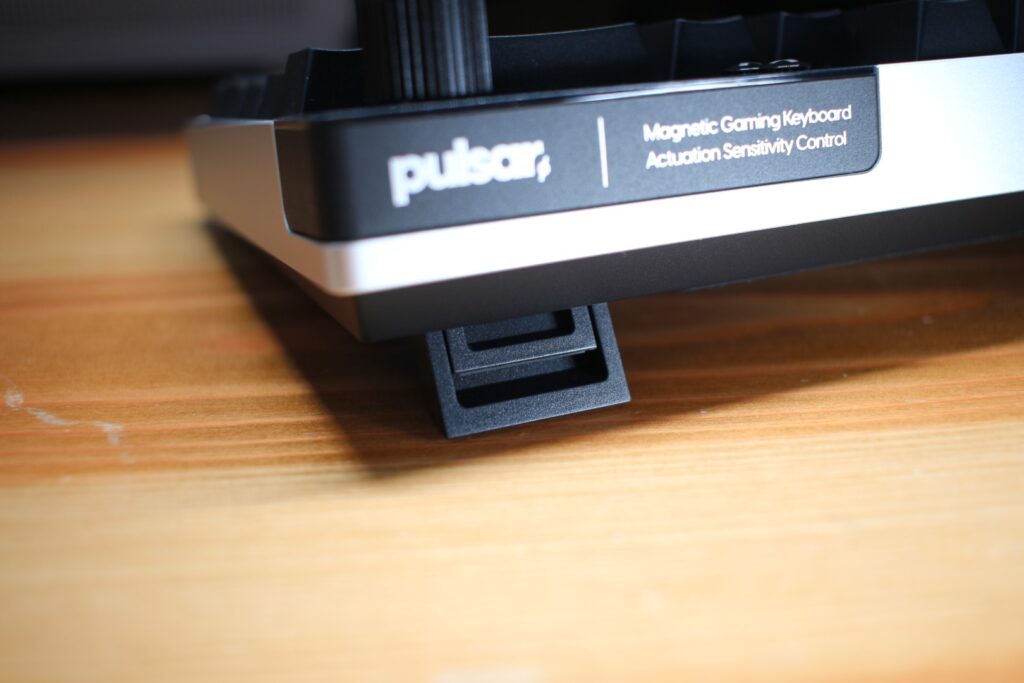
スタンドは2段階設定
スタンド底面には滑り止めゴムが貼られているので、967gという重量もあいまって使用中に滑ることはまったくありません。
スタンドを収めた状態でもキーボード底面にゴムが施されているので滑る心配はいりません。
ケースに入れるなら
私みたいに持ち運ぶこともある人にはキーボードケースをおすすめします。
このキーボードーはLCDディスプレイの横につまみがあり、その部分の高さが最大高になっています。
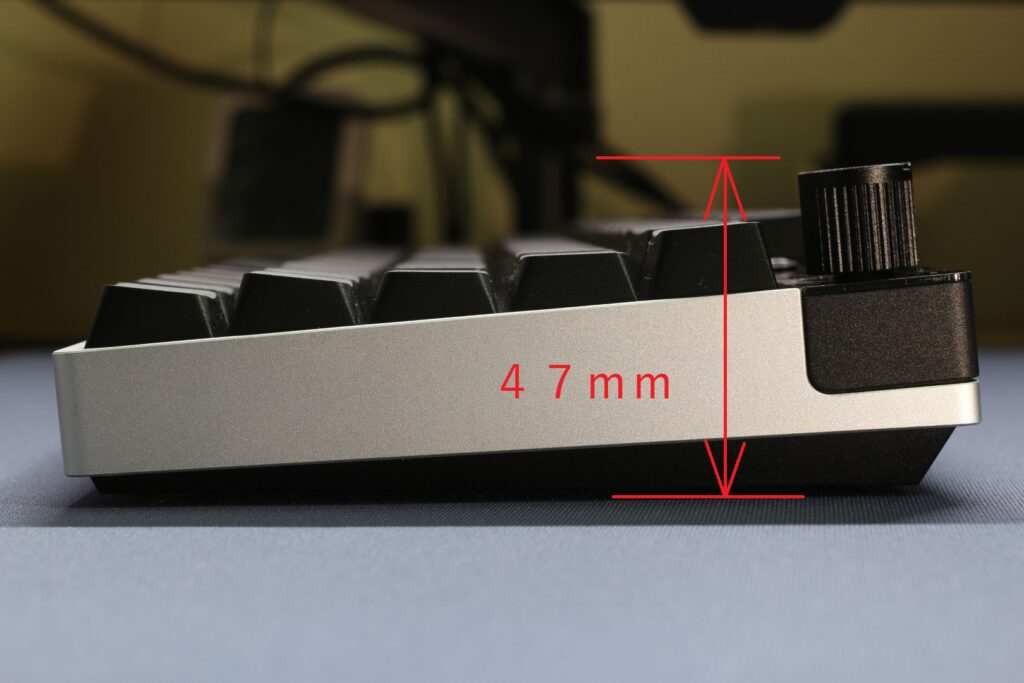
カタログスペックでは45㎜と記載がありますが、つまみ頭頂部で実測値47㎜でした。
このつまみは回転と押し込みスイッチになっているんですが、高さを考慮したケースでないと閉めた時につまみが圧迫され不具合の原因になる恐れがあります。
特徴あるサイズと高さだったのでAmazonでケースを探すときはいろいろと悩みました。
他にも似たようなケースはたくさんありますが内寸サイズだけはしっかり確認しないと、蓋が閉まらない可能性もあるのでよく確認してください。
私が購入したものを載せておきます。
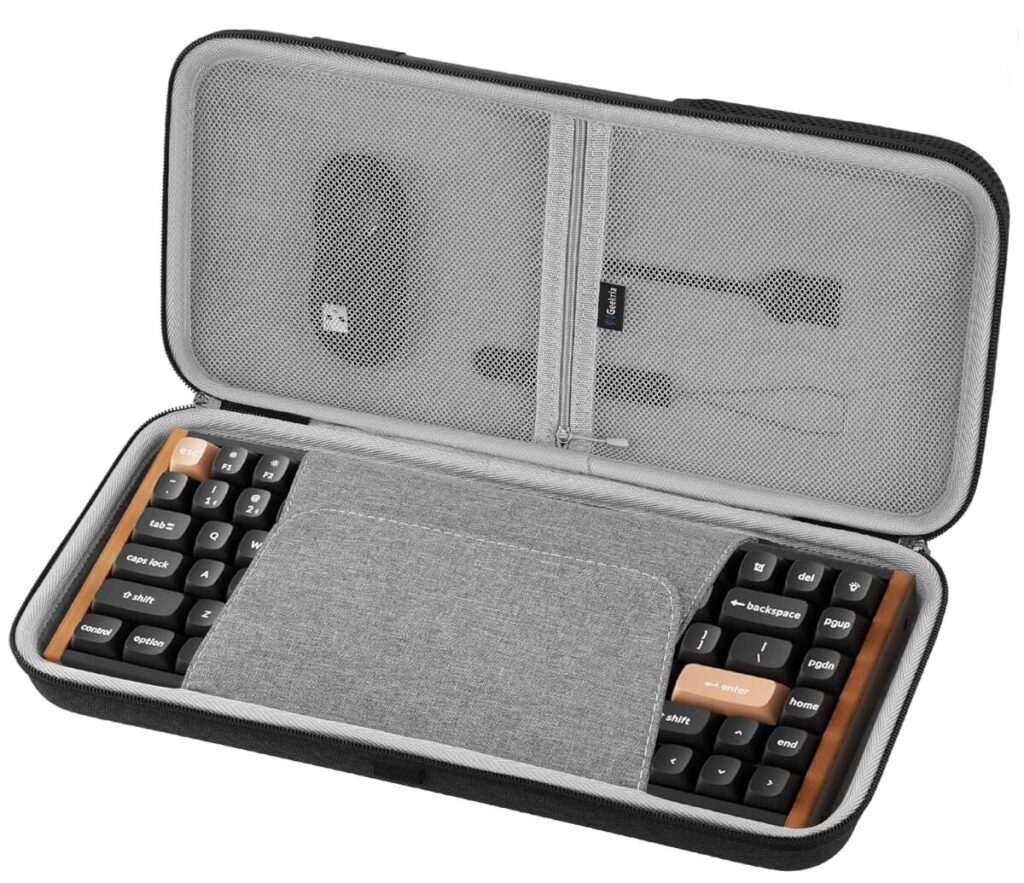
75%サイズのケースなのでes HE 70には少し持て余してしまうサイズです。
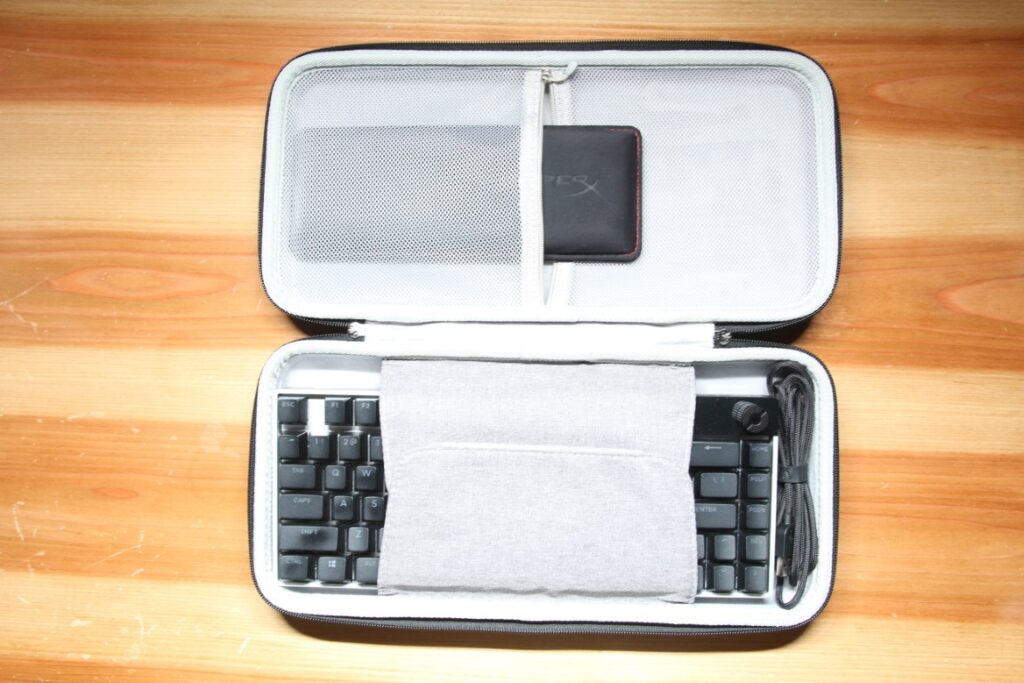
キーボード、USBケーブル、パームレストを入れてみた状態です。
厚さ25mmほどのパームレストも同梱できますが閉める時に多少キーを押したまま蓋を閉める事になってしまいます。
マジックテープ付きの押さえ生地があるので問題はありませんが、隙間にキーボード付属のUSBケーブルを収納し、キーボード本体の横ズレ防止をするといいかもしれません。
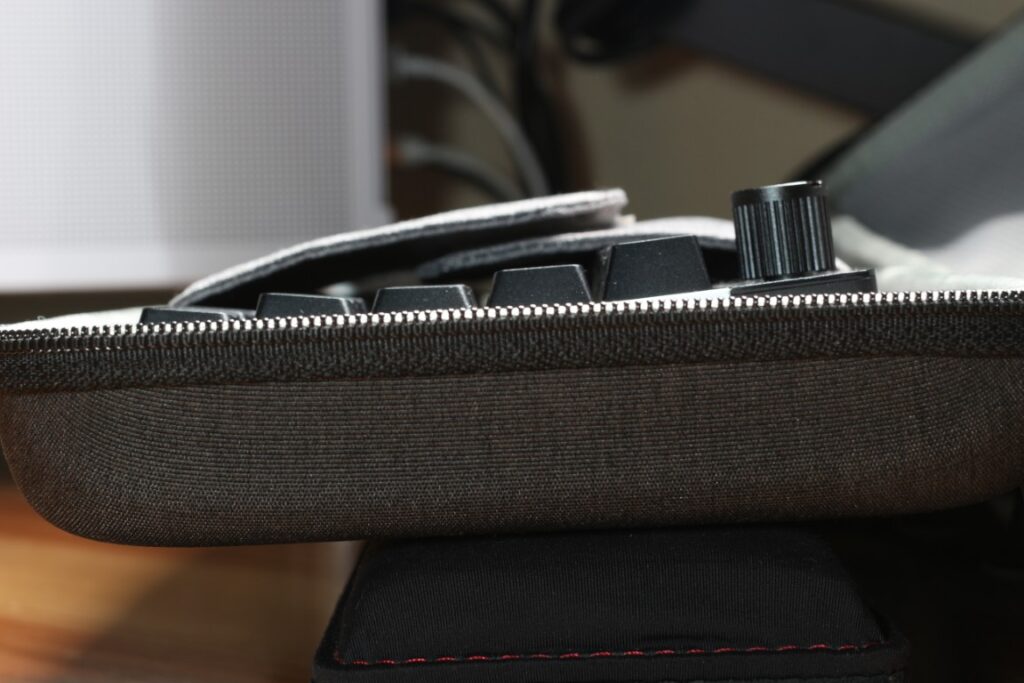
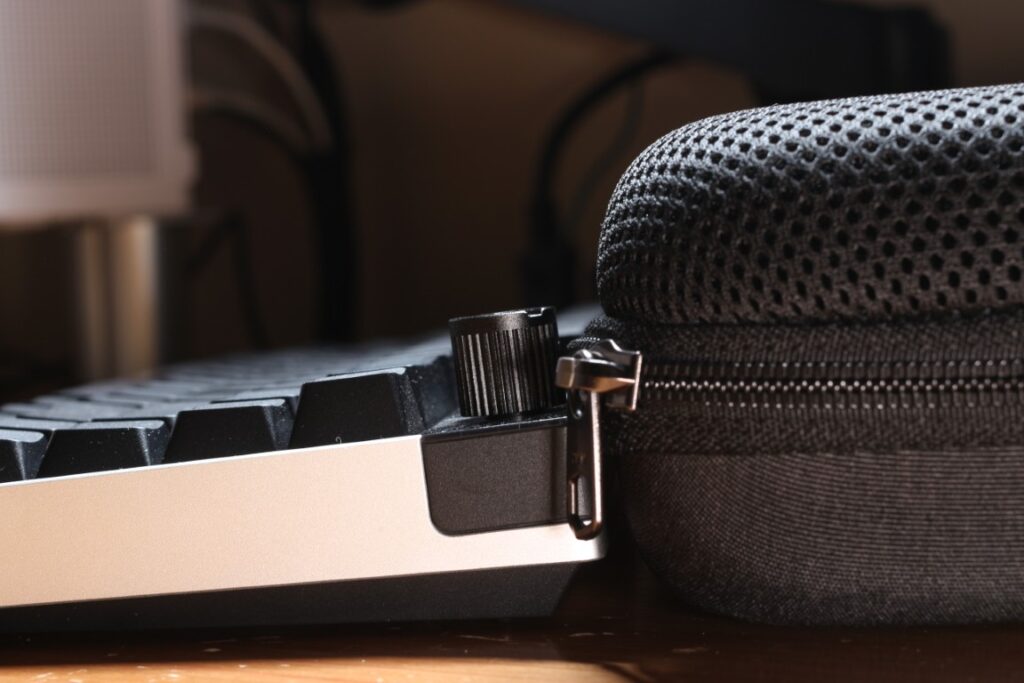
本体との比較ですが、ケースを閉めた状態の厚さはけっこうあります。
打鍵感
打鍵感はコトコト系です。キーキャップの大きさによって音が変わる印象ですが、カシャカシャぺちぺちといった不快な感じはありませんでした。
また押し始めが28gfと柔らかく始まり、最大押下圧は55gfと程よい跳ね返りがありラピッドトリガーと相性がいいように感じる押下圧となっています。
押下圧に関しては好みが別れるとは思いますが、私は柔らかい押下圧より少し強い反発があるものが好みです。
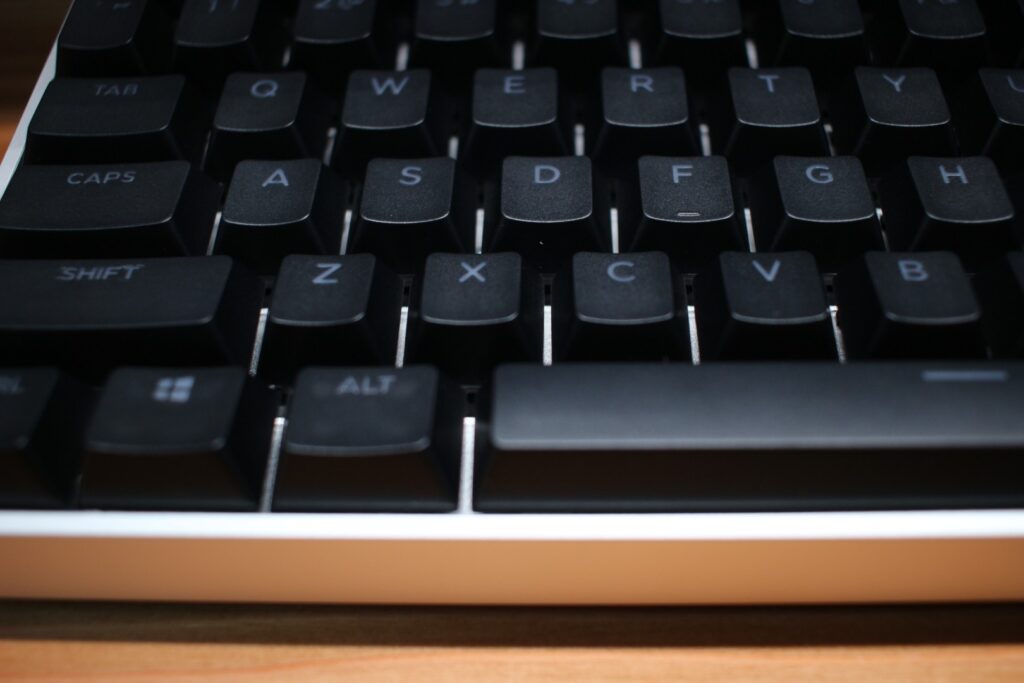
キーキャップの遊びもほとんど無いと思います。
キャップはダブルショットPBTなので使用しているうちに文字が消えていくといった事もないです。
塗装はさらさらとした質感で触り心地もよく滑る感じもないです。
ダウンロードソフト Pulsar es
設定はダウンロードソフトで行います。
個人的にはWEB接続のものがあれば便利だと感じました。
後述しますが本体LCDディスプレイ部で一部の設定も可能です。
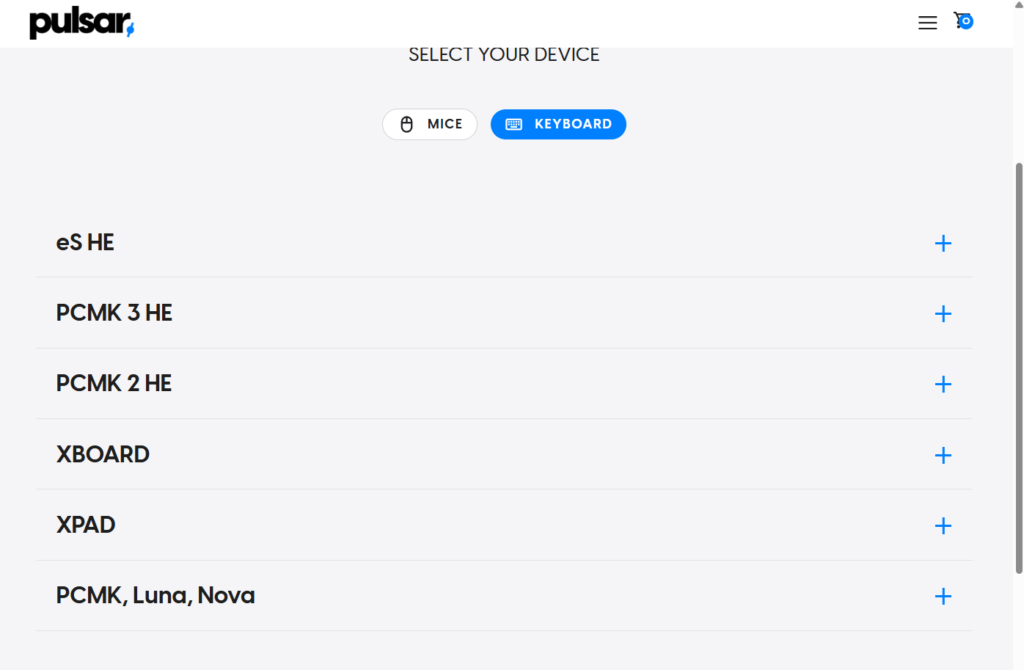
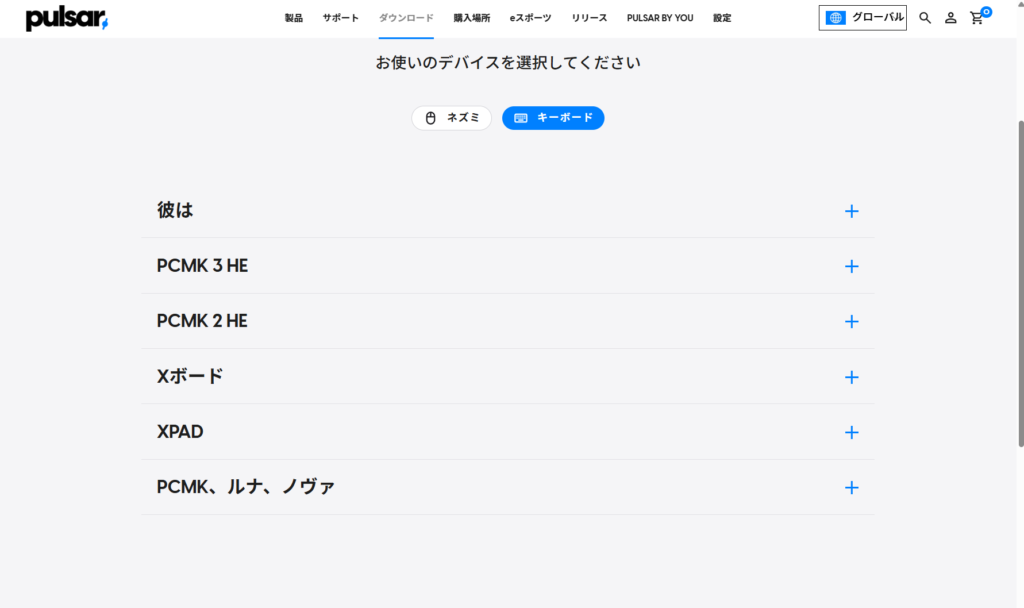
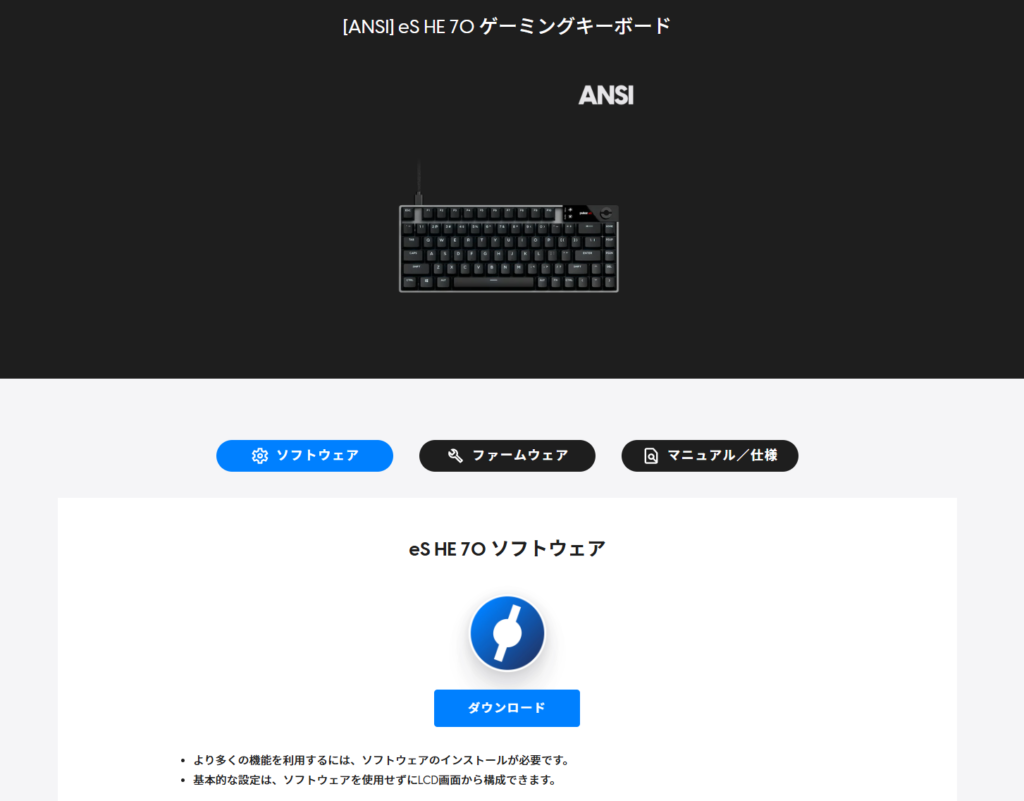
パルサー公式のソフトダウンロードページにてダウンロードしインストールしてください。
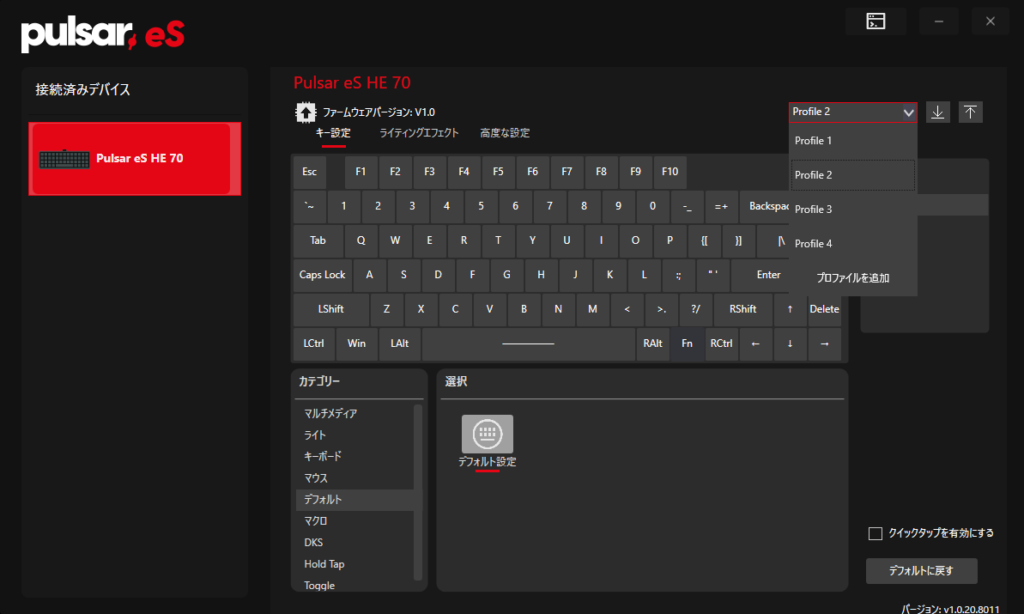
ソフトを立ち上げるとこのような画面が表示されます。
Profile
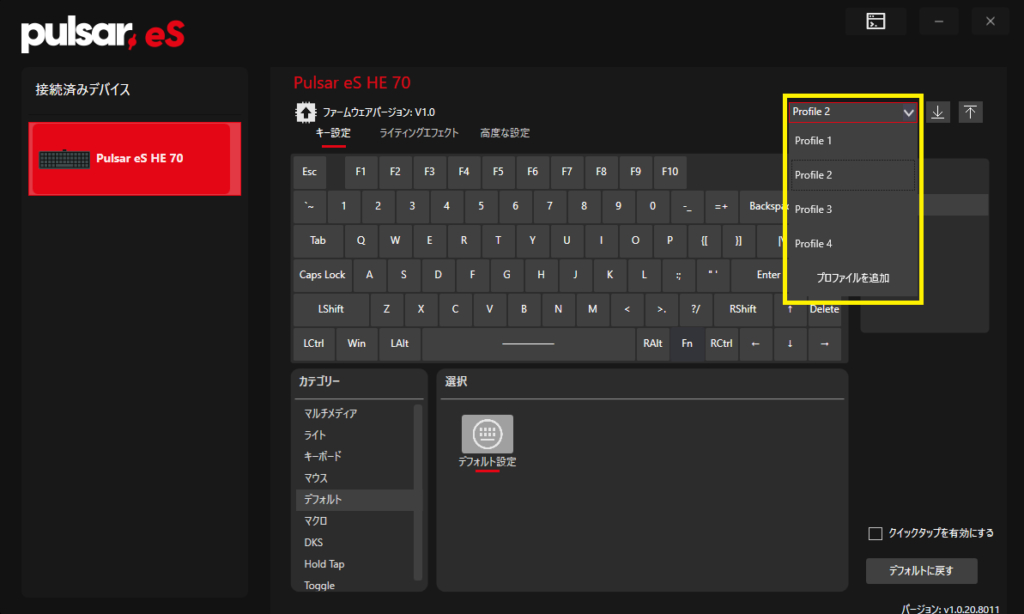
画面右上にProfile(プロファイル)と表示されています。
追加もできますがデフォルトでは1~4までの設定ができます。
Profileは大枠の一つであり、一つのProfileでキー設定やライティング設定をそれぞれ好みの設定に登録します。
2つ目のProfileでまたキー設定やライティングをそれぞれ設定するイメージです。
キー設定
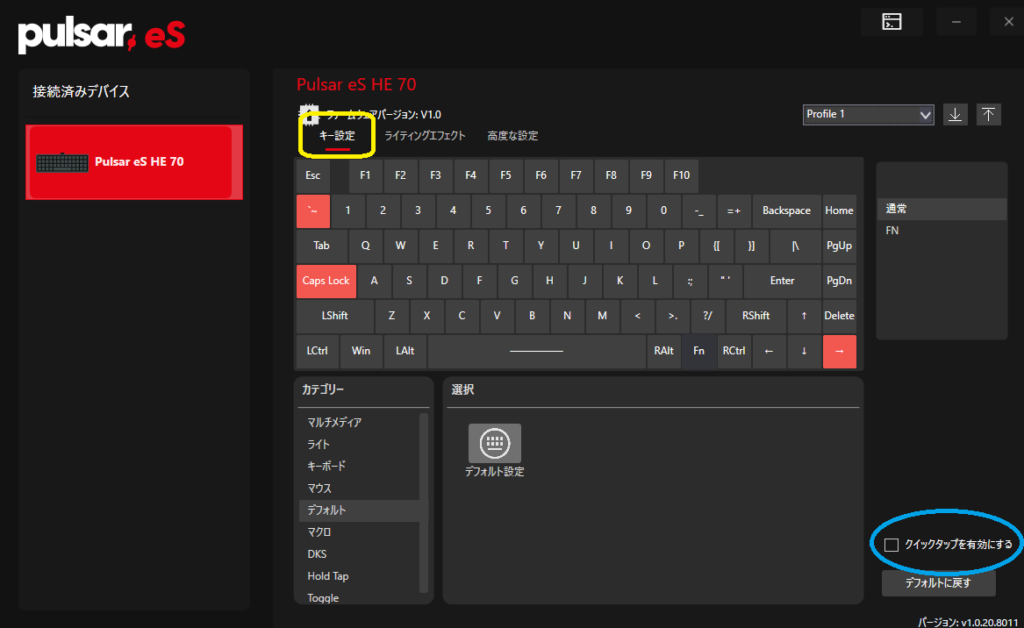
私はProfile1はゲーム用にしています。
左上の赤く塗られている”~”と”Caps Lock”を無効にしています。
それと部分スクリーンショットをするために外していますが”Windowsボタン”を無効にしています。
これらの設定はゲームをやってる最中に入力や表示が切り替わったりして誤爆したくないからです。
APEXをプレイしている人は一度は経験するであろうwwwwwwwwwwの連打入力防止対策です。
それと右下の’’→’’にWindowsボタンを登録しています。
やはり画面を切り替えるのにWinボタンは便利です。
キー設定変更手順
- 変更したいキーをクリックして選ぶ(押したキーが赤色表示になる)
- 左下のカテゴリーからキーボード項目を選択する
- 右下の選択項目内に表示された、普段使わないようなキーを選ぶ(下の画像ではF14の右側の空白キー)
- 元に戻すときは、キーを選びカテゴリーからデフォルト→選択に表示されたデフォルト設定をクリック
少しわかりづらい設定変更方法かもしれませんが、使う人によっては便利な設定もあるかもしれないので一度触ってみてください。
設定がわけわからなくなったら’’デフォルトに戻す’’を押せば一つのProfile内の設定が初期化されるので安心です。
クイックタップの設定
APEXをプレイする上で絶対にONにしなければならない設定がクイックタップ機能です。
Aキーを入力しながらDキーを押すと、Aを開放していなくてもDが即座に入力されます。APEXのレレレが物理的に早く入力できるようになります。
専門的にはSOCD技術と言われていますが、各メーカーで名称を付けているので、対応しているかどうかは名称の確認が必要です。
よく聞くのはキルスイッチ、スナップタップ、フラッシュスイッチ等です。
また現時点(2026.6月)、一部のゲームタイトルではプロの公式大会でこの機能を禁止しているゲームもあるので注意しましょう。
- 上の画像の青〇の’’クイックタップを有効にする’’にチェックを入れる
- キーボード本体で’’FNキー’’を押すとキーが緑色になる箇所が出てくる
- FNを押したまま’’SHIFTキー’’を押す
- ”AとDキー”が赤く点灯する
機能の入り切り関係無しで本体側かアプリ側だけで設定できればいいのですが…
私はこの組み合わせでONにできることに最初気づくことができませんでした。
ライティングエフェクト
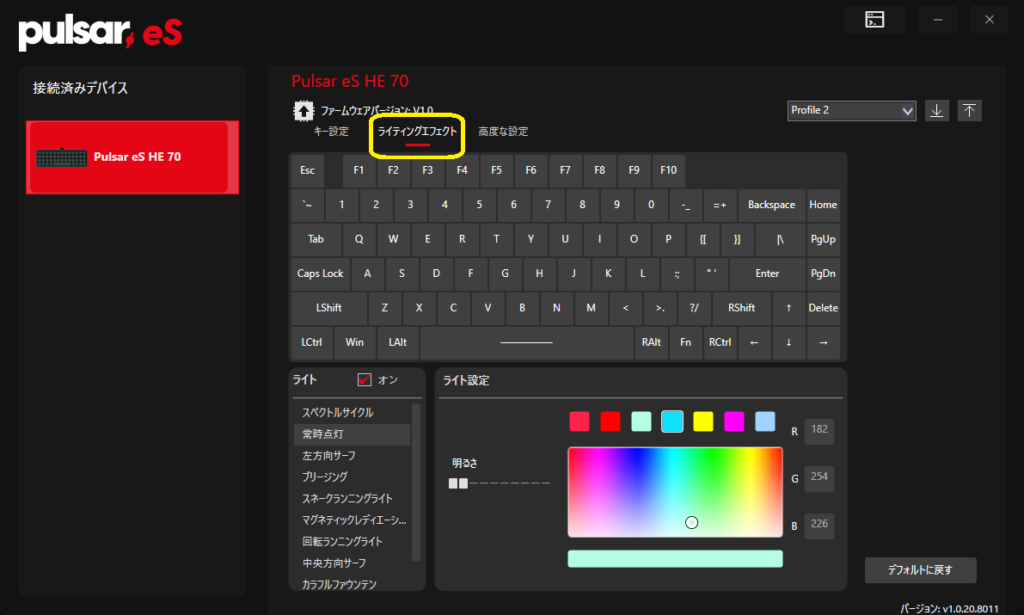
RGBライティングの色や発光パターン、明るさの変更できます。
私はProfile1をゲーム設定にしていますが、見て確認できるように’’赤’’の設定にしています。
キー単体でLEDが搭載されているので、安価な物でたまにあるんですが何か所か光って端のキーは暗くなっているといったこともありません。
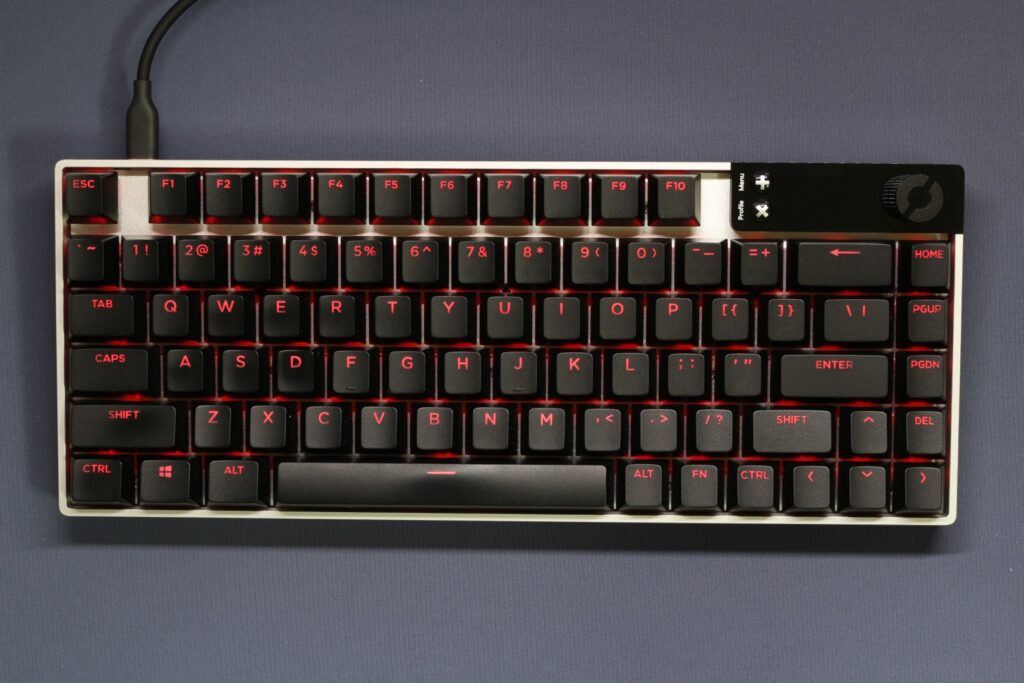
明るさは10段階中の2です。10はかなり鮮やかですが私はほのかに光る感じが好きなので弱めの設定にしています。
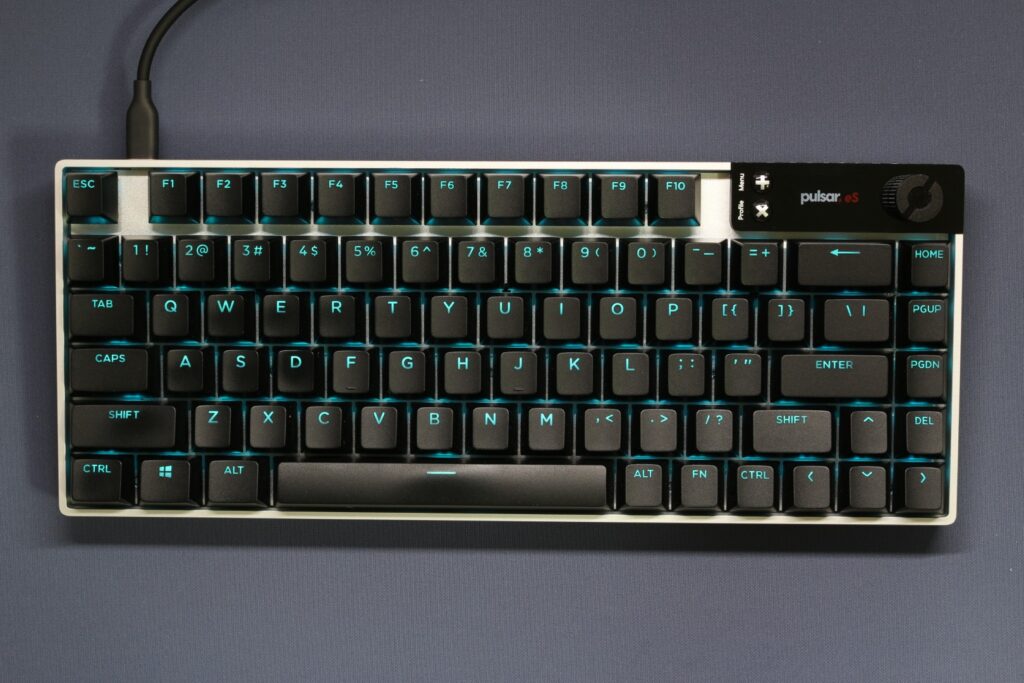
Profile2を作業用に’’シアン系’’の色にしています。
色は多彩ですし発光パターンもたくさんあるのでいろいろと好みを探してみると良いですね。
高度な設定
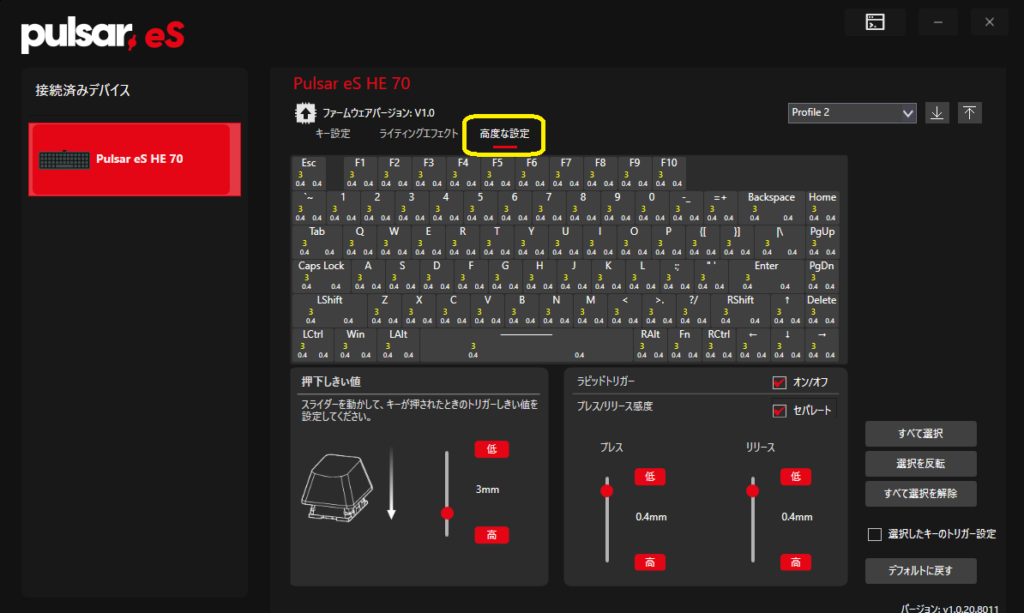
この項目ではアクチュエーションポイントやラピッドトリガー技術の細かな設定ができます。
慣れないと設定のやり方がわかりにくいと思いますが、設定のやり方がわかれば難しくありませんでした。
- 押下しきい値(アクチュエーションポイント)の調整
- ラピッドトリガー(プレスポイントとリリースポイント)の調整
押下しきい値とアクチュエーションポイントは厳密に言うと少し違いがあります。
押下しきい値はキーが入力された時に反応する基準値です。今回はアクチュエーションポイントと同様の意味という考え方で問題ありません。
このしきい値を理解したうえでラピッドトリガー機能を設定しないとややこしくなります。
次にラピッドドリガーですが、これはアクチュエーションポイントの設定とキーを離した時(リリースポイント)の組み合わせの設定です。
※例えば、しきい値を2.0mmラピッドトリガープレス感値度を0.5mmに設定していても、しきい値2.0mmが優先されるので、しきい値はラピッドトリガープレス感度より低く設定してください。
キーを一つ一つ選択して設定できるし、キー全体をまとめて設定することもできます。
またプレス/リリースをまとめるかセパレートにしてリリースポイントは別に調整することも可能です。
私はFPSゲームだとWASDのキーのみプレス0.5mmリリース0.5mmで反応を早く設定し、近くにあるキーは誤爆を防ぐためプレス3mmとかに設定しています。
0.05mm刻みで調整できますが、ライティングONで短すぎる設定だとセンサーが間違った反応を受け付け、ご入力されてしまう機種もあるみたいなので、もし誤入力を感じたら、しきい値を少し離してみるといいかもしれませんね。
上の画像だとすべてのキー設定が黄色数字3がしきい値、左下がプレス値0.4mm、右下がリリース値0.4mmという設定になっている状態です。
もちろんProfileそれぞれ個別に設定可能です。
LCDディスプレイ
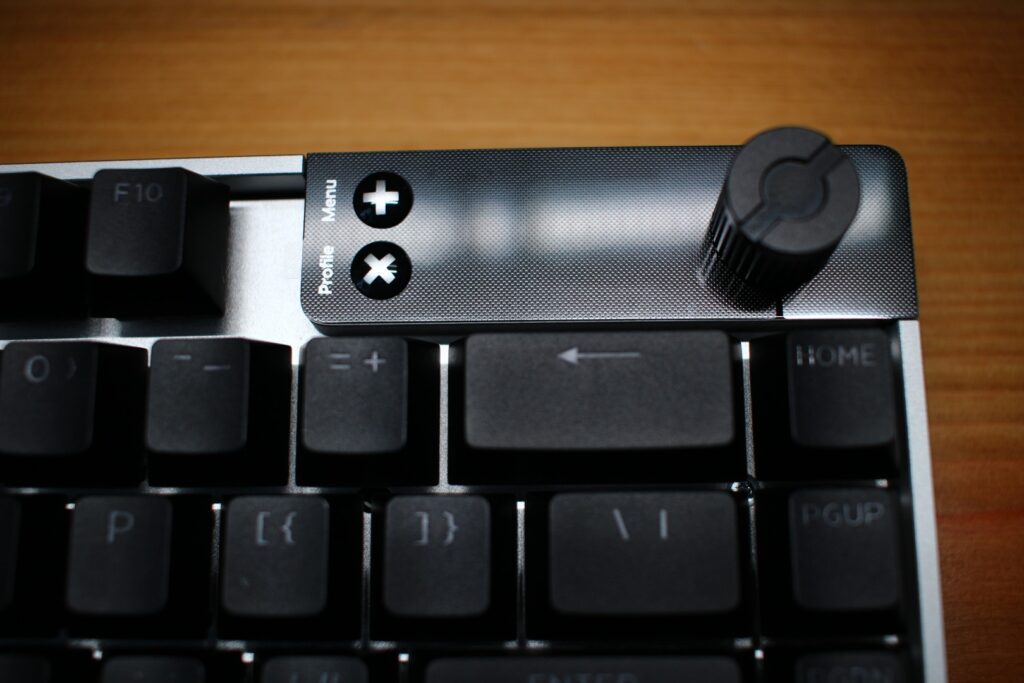
ある程度のキー設定が本体で変更可能になります。
軽く紹介させていただきますが、使いづらいのでほとんどの機能説明を割愛させていただきます。申し訳ありません。
理由はアプリで調整や設定をしたほうが早いしわかりやすいからです。
本体だけで設定できるので、もし自前のキーボードを持ち出してオフラインで使用するならココの機能は重宝するかもしれませんが、少数だと思います。
- ノブを回して音量の調整
- 押し込みでミュート
- Profileボタンでアプリで設定したProfileに切り替え
この3つの機能のみ私は毎日使用しています。
まとめ
- 外枠がアルミボディで高級感がある
- 本体が967gもあり滑り止めも良くズレない
- Profile登録したら運用がかなり快適
- ライティングが発光よくキレイ
- LCDディスプレイを無くして価格を下げてほしい
- クイックタップ機能をアプリのみでONにしたい
- 70%サイズと高さの兼ね合いでドンピシャケースがない
Pulsarの70%キーボード【es HE 70 ANSI】をレビューしてみましたがいかがでしたでしょうか。
正直キーボードとしては価格は高く感じるかもしれませんが、アルミの外枠に黒のキースイッチと見た目がめちゃくちゃかっこ良く質感や仕上がりは不満のない商品になっています。
Profile機能も他のキーボードでは体感できないほど使用感が良いです。
Pulsarは海外で立ち上げられたブランドですが、日本にも代理店があります。
一度日本代理店と連絡を取り合う機会があったのですが、一回のやりとりしかありませんがメール対応は早く印象良く、サポート担当がかなりよかったのを覚えています。
購入の際にサポートや保証の面を気にする方もいるでしょうが、購入後に製品登録と購入証明があれば安心して買えるメーカーだと感じているので試してみる価値はある商品となっています。
\ Pulsar Gaming Gears eS HE 70 Hall Effect Magnetic /
\ Pulsar es HE 70/