
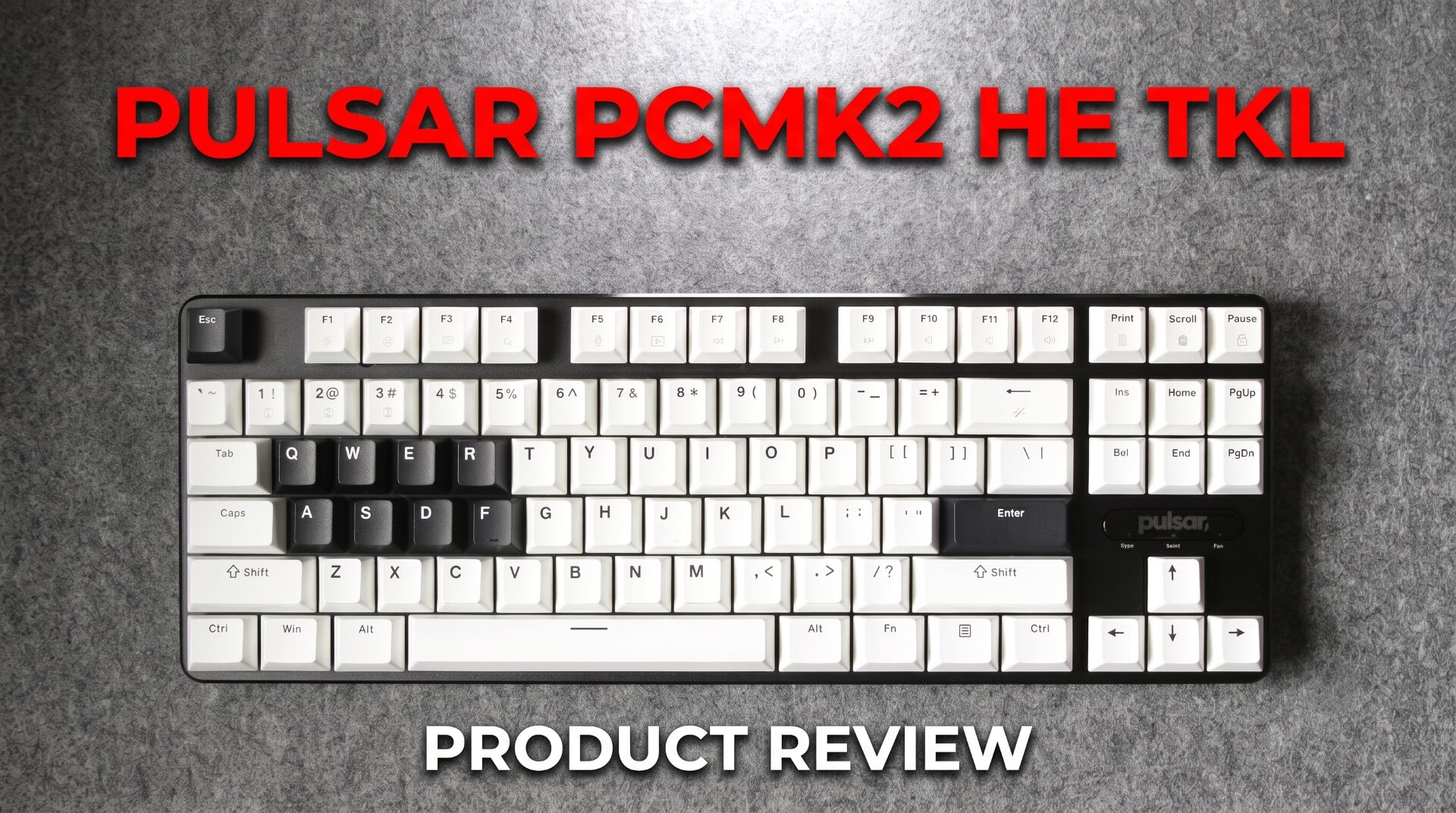
今回はPulsar Gaming Gearのラピッドトリガー機能付きのキーボードPCMK2 HE TKLをレビューしていきたいと思います。
アルミニウム製トッププレートの高級感と重量感のあるボディに、ラピッドトリガー機能を搭載し磁気式キースイッチでありながら打鍵感も心地良いキーボードです。
有名メーカーでありながらRT機能を搭載したキーボードでコスパが良いので最新のPCMK3 HE TKLとの違いも紹介させていただきます。
また、少しわかりづらいキーボード本体のファームウェアアップデートの方法も詳しく解説していきます。
性能差と価格差を考えたらPCMK2の方でいいよね?っていう人もいると思うので是非参考にしてみてください。
同梱物
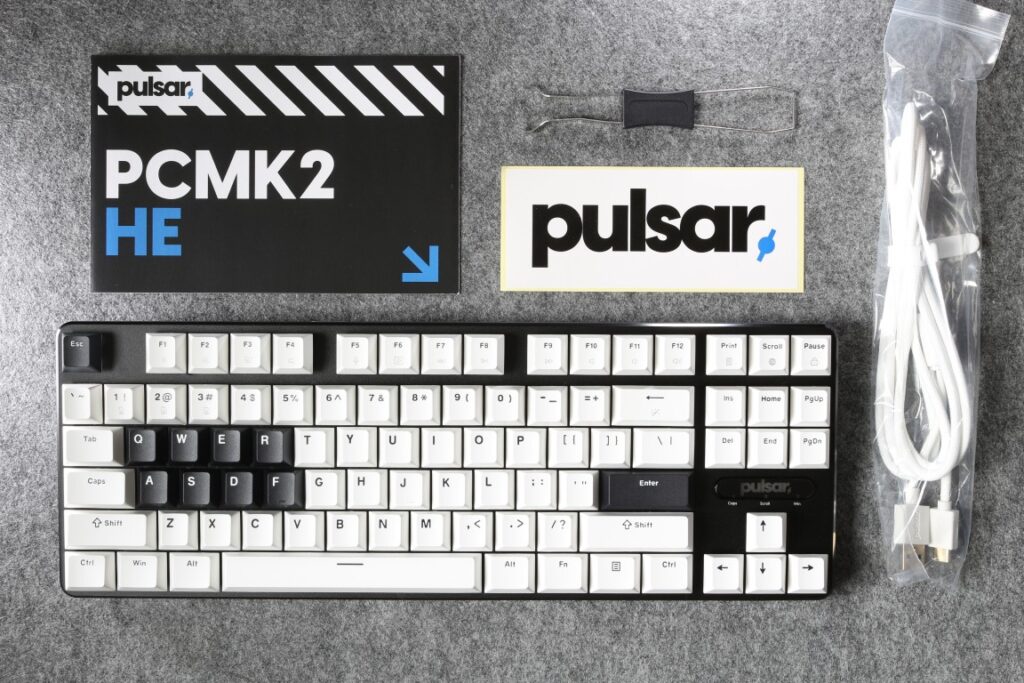
キーボード本体は不織布の入れ物に入っており、さらにハードプラカバーで表面保護されていました。
- キーボード本体
- USB Type-A to Type-C ケーブル
- pulsarステッカー
- 説明書
- スイッチ及びキーキャッププラー
主な仕様
| PCMK2 HE TKL ANSI | PCMK 3 HE TKL ANSI | ||
|---|---|---|---|
| 発売日 | 2024年12月13日(White) | 2026年1月30日 | |
| 本体サイズ | 355mm × 127mm × 37mm | 同左 | |
| レイアウト | ANSI(英語配列 / 87キー)80% テンキーレス (TKL) | 同左 | |
| 重さ | 963g (±1g) | 同左 | |
| 筐体素材 | アルミニウム合金製トッププレート 透明ABS樹脂製ボトムケース | 同左 | |
| キャップ材質 | PBTダブルショット | 同左 | |
| スイッチ | Gateron x Pulsar Magnetic switch | 同左 | |
| 押下圧 | 30±7gf | 同左 | |
| ストローク | 4.1±0.2mm | 同左 | |
| 端子 | USB Type-C(着脱式) | 同左 | |
| ポーリングレート | 8,000Hz (True 8K) | 8,000Hz (True 8K / ※スキャンレート35kHz) | |
| アクチュエーションポイント | 0.1mm ~ 4.0mm(0.1mm単位) | 0.01mm ~ 4.0mm(0.01mm単位) | |
| ラピッドトリガー | 0.1mm 〜 2.0mm (0.1mm単位で調整可能) | 0.01mm 〜 4.0mm (0.01mm単位で調整可能) | |
| ソフトウェア | Webベース設定ツール Bibimbap | 同左 | |
| 価格 | 23,980円(税込) | 26,480円(税込) | |
PCMK3は PCMK2よりさらに精度の高いアクチュエーションポイントやRTの調整が行えるようになった他、内部の処理性能が上がりスキャンレート性能が強化されています。
PCMK3は内部の吸音構造も刷新されて打鍵時のノイズがより抑えられるよう改善されています。
サイズ
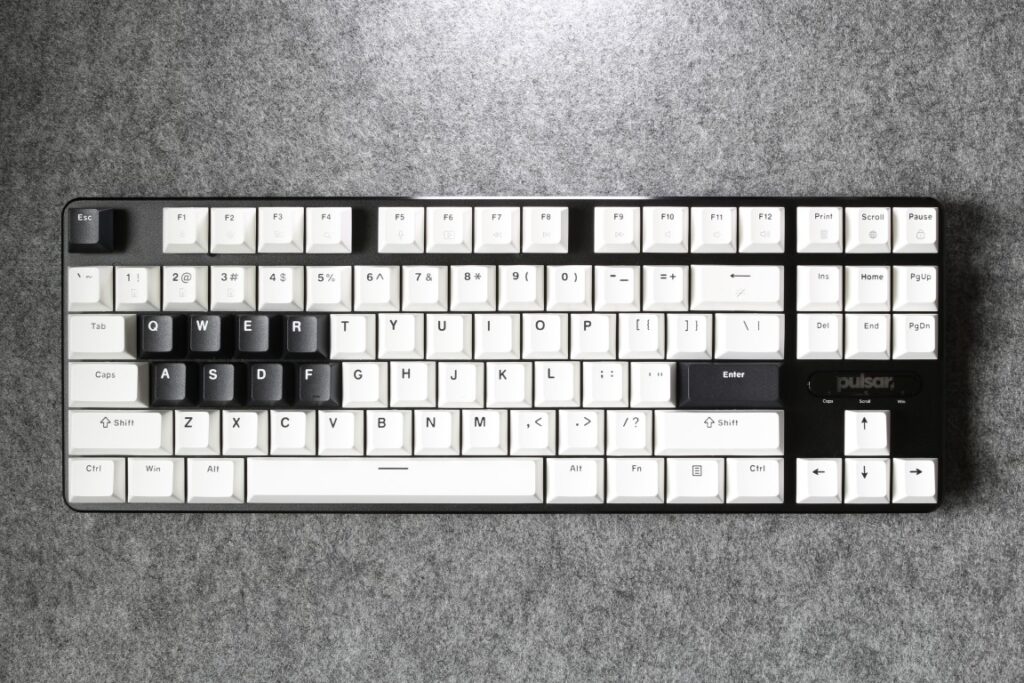
PCMK2は80%サイズのTKL(テンキーレス)キーボードです。
横355mm × 奥行127mm × 高さ37mmの大きさでF1などのファンクションキーやHome、Deleteなどの編集キー、独立した矢印キーがあるので編集作業が問題なく行うことができます。
テンキーがあるフルサイズより幅が小さいですが、FPSゲームでマウスを大きく振り回す人は少し気になる大きさかもしれないので注意が必要です。
編集キーをもっとコンパクトに収めてサイズを小さくしたいのであれば75%や70%サイズのものも探してみてください。
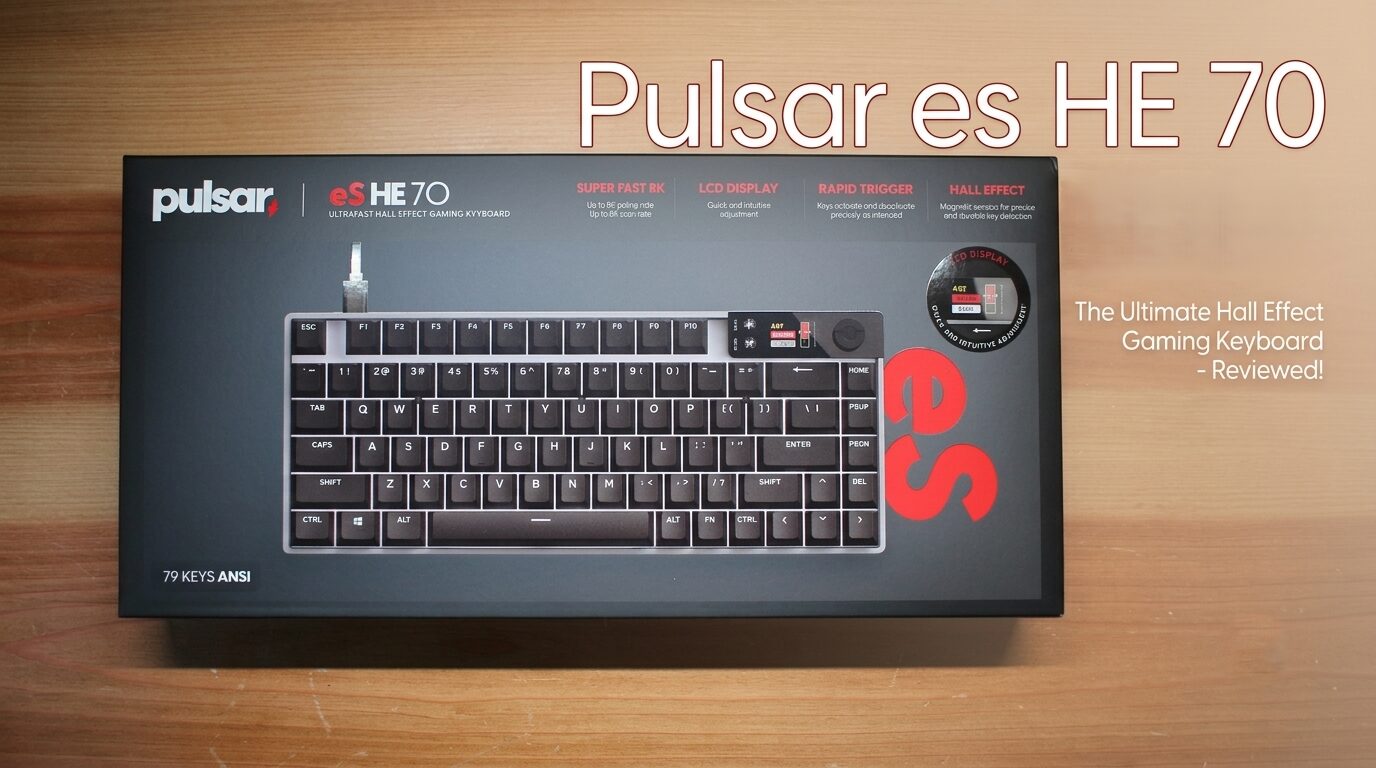
同じPulsar製品でさらにコンパクトな70%サイズで上位機種のes 70 HEという機種も紹介していますので参考にしてみてください。60%サイズとも比較しているので参考になるかと思います。
打鍵感
コトコト系の打鍵感でとても気持ちの良い音でストロークもブレ無く押しやすいです。
マイクを使う環境では少し底打ち音が気になるかもしれません。
ボイスチャットのマイクONにしてゲームをしているとマイクアームに設置しているマイクなのに打鍵時の振動がかすかに感じられます。
私が夢中になると強くタイピングしているせいでもあるとは思いますが…
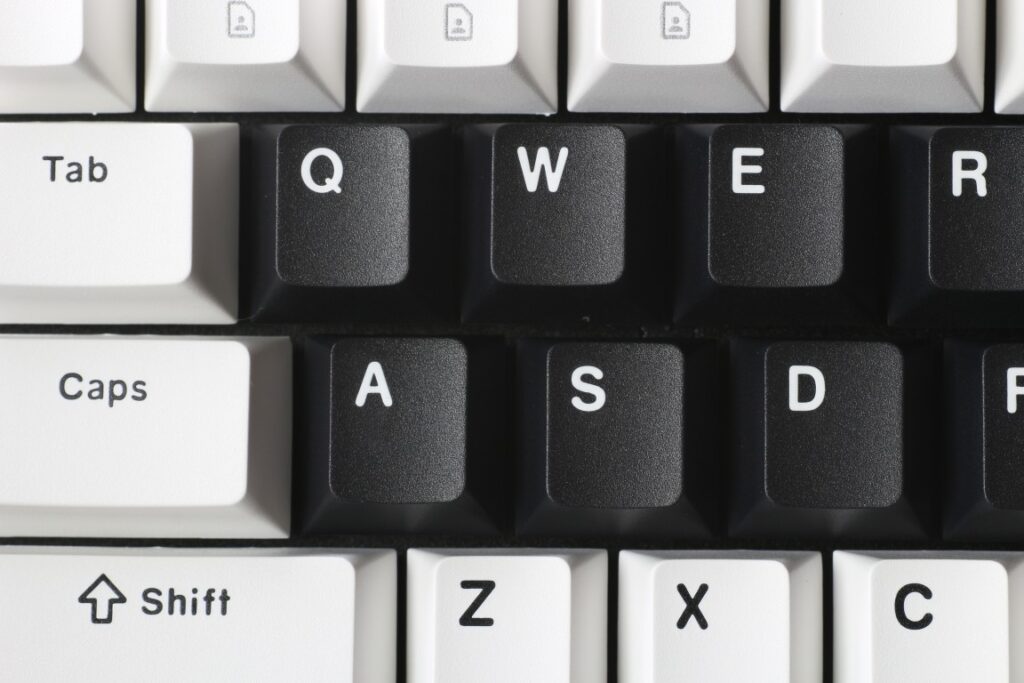
ディスコードソフトで打鍵音はうまく処理されて相手には聞こえていないみたいですが、少し私は気になりました。
打鍵音が気になる人はGateron Magnetic Jade Proなどの人気のあるキースイッチへの換装も検討してみるといいかもしれません。
押下圧は30gfという初動負荷なので比較的軽いです。軽すぎるという印象はないのでどんな方にも違和感なく使用してもらえると思います。
接続方法
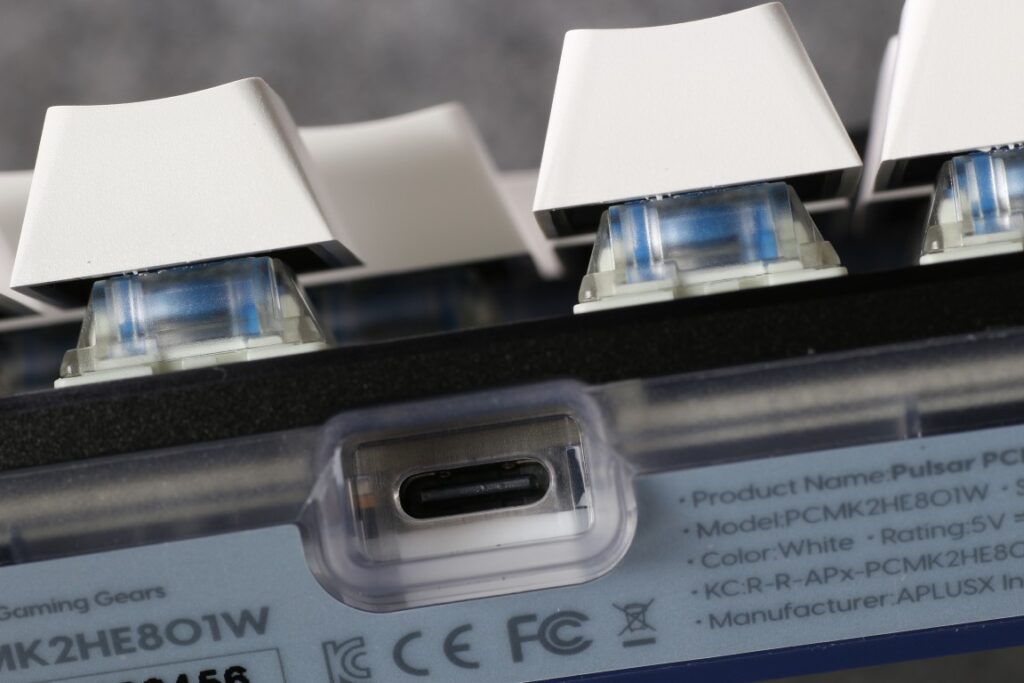
接続はUSBタイプC端子の有線接続のみ対応しています。
接続箇所の位置が少し特殊で、少し本体の奥にあるので付属コード以外のL型端子のコードやタイプC端子の根本が大きいと接続ができないです。
位置はキーボード本体の左側にあるので問題ないかと思います。
キーボードスタンド
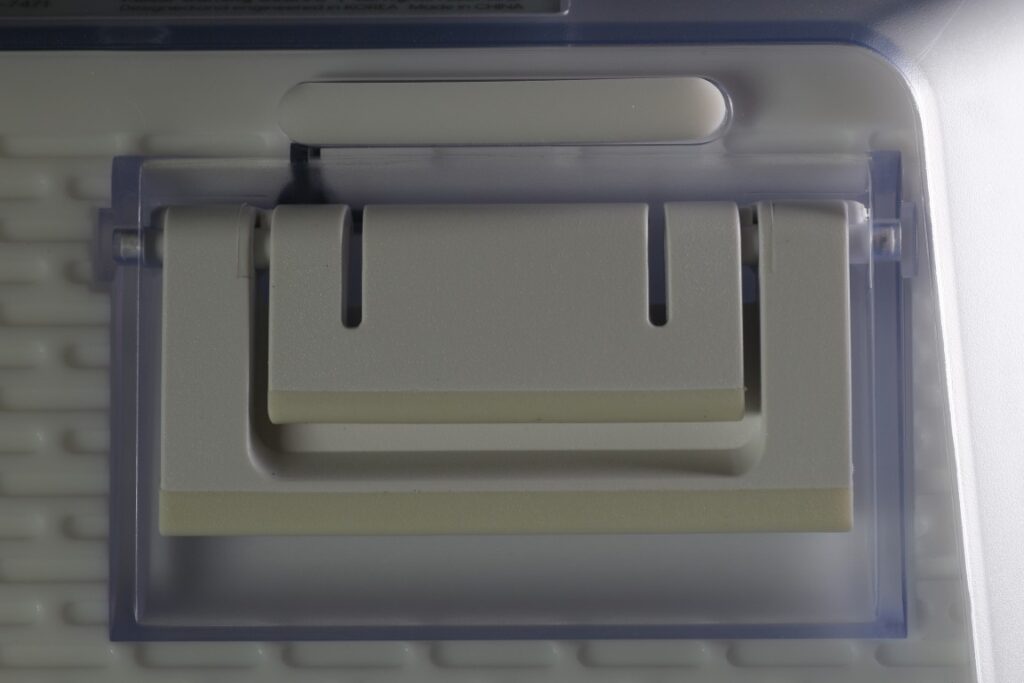
スタンドは2段階です。
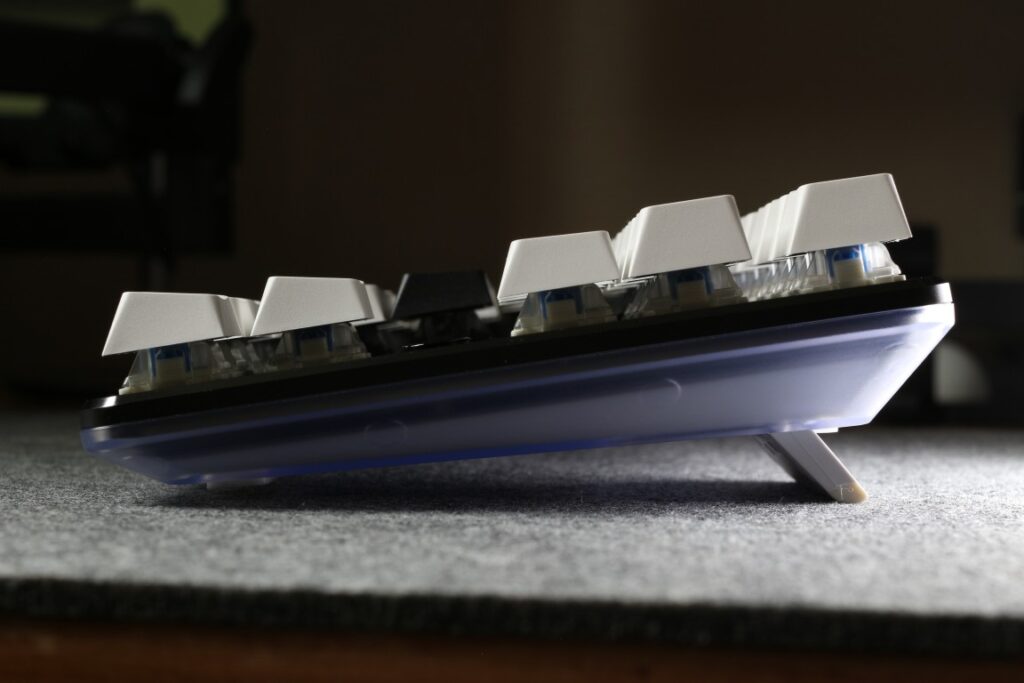
キーボード本体裏の滑り止めゴムとは別にスタンド本体にも滑り止めが付いています。
キーボード本体の重量と相まって滑り止めが効いているので打っているうちにズレるといったことはありませんでした。
ライティング
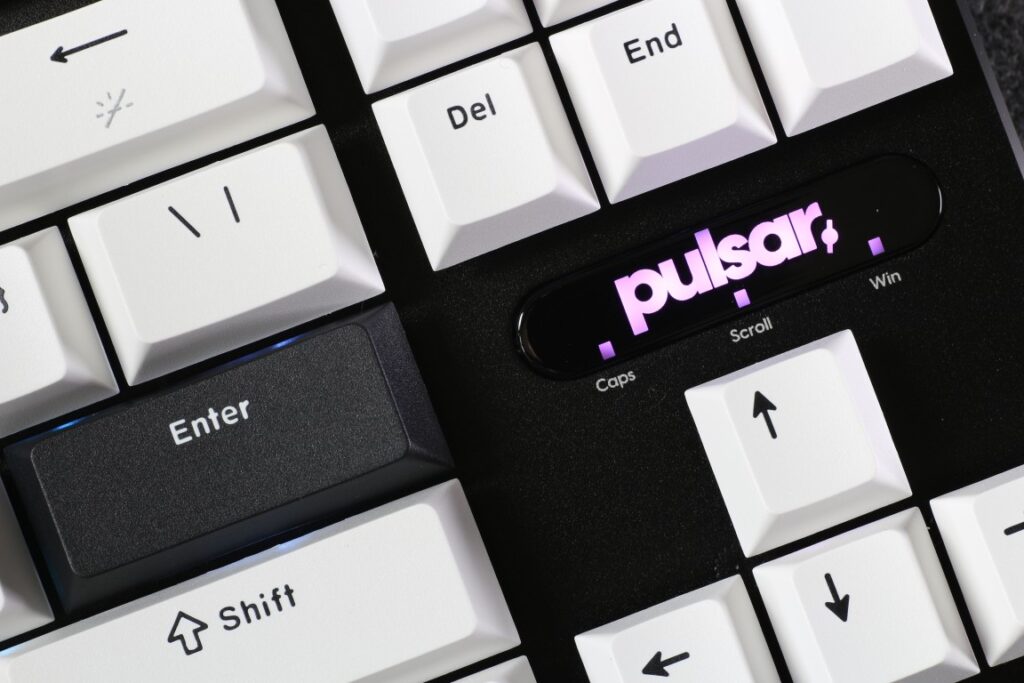
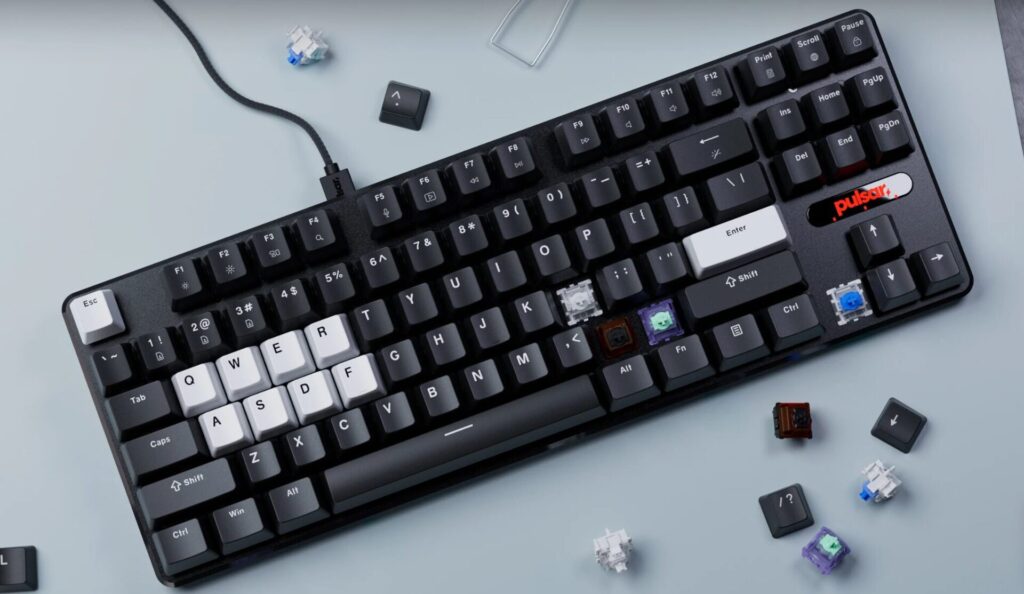
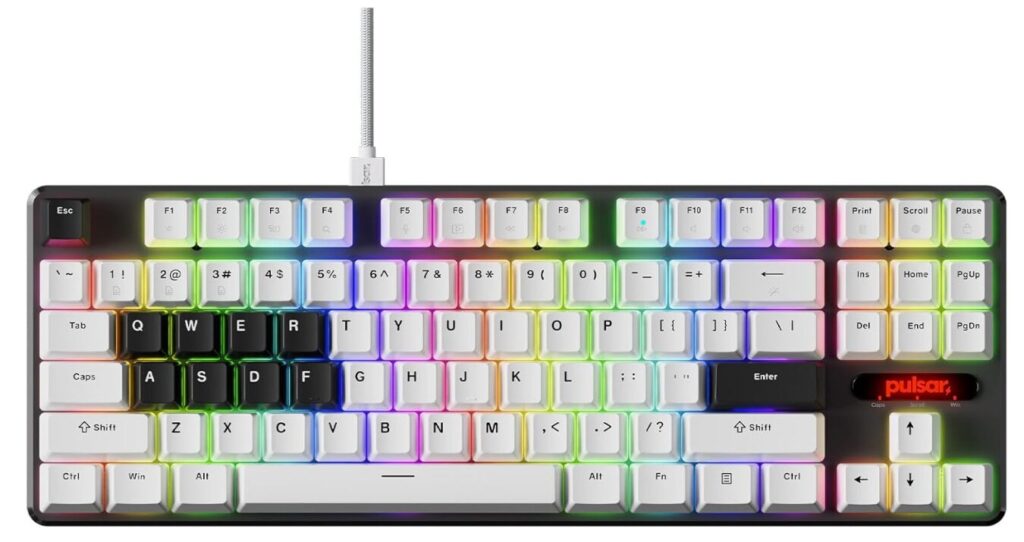
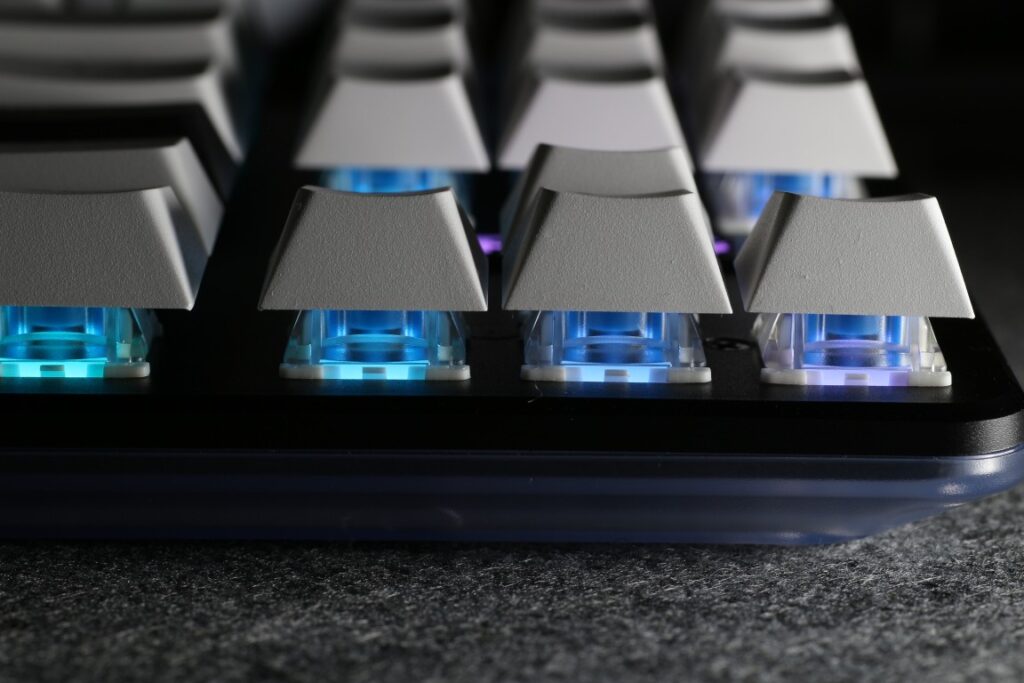
キーボードのライティングは明るいですが、キーキャップが透過型ではないのでキーを確認する時は暗い環境ではわかりづらいかもしれません。
光の強弱調整できます。PulsarロゴのライティングもON/OFF切り替えが可能です。
キースイッチが独立して光っているので透過型のキーキャップに交換すれば映えが期待できます。
WEBソフトウェア『Bibimbap』
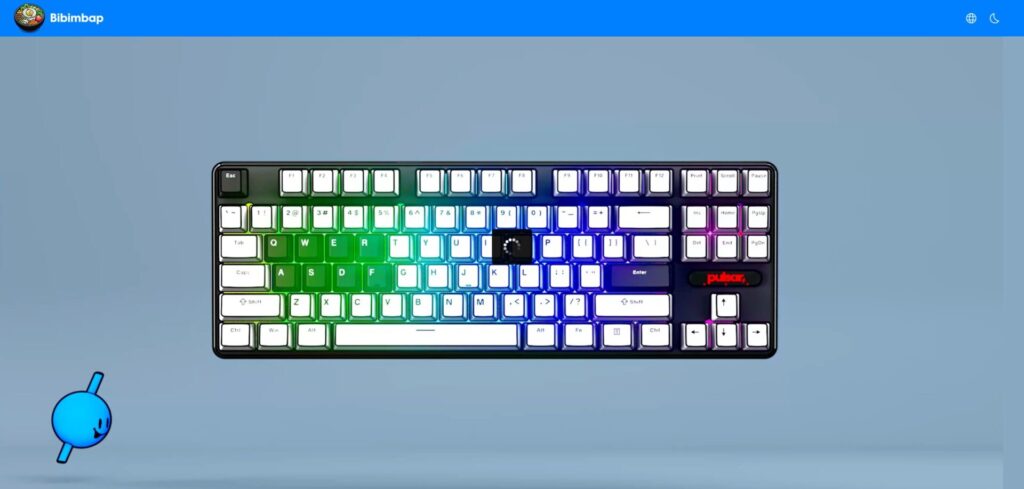
Bibimbapはインストール不要でブラウザ上からキーボードデバイスを設定できるツールです。
日本語に対応しており、項目ごとに簡単に説明が表示されているのでゲーム等での必須項目は設定することができます。
- LEDライティングの設定
- キー配置の変更
- 磁気スイッチの感度調整
- 複数プロファイルの保存
設定を始める前に次項で説明する本体のアップデートを先に実行してください。
古いバージョンでも使用できますが、せっかくいろいろ設定を変更したあとにアップデートをすると初期設定からやり直しになってしまいます。
キーボード本体のファームウェアアップデート
Bibimbapの設定を変更する前に最新のファームウェアバージョンがある場合はアップデートを必ず実行するようにしましょう。ファームウェアを更新するとBibimbap設定はデフォルトになり再設定をすることになってしまいます。
ここでは少しわかりづらいアップデートをわかりやすく説明していきます。
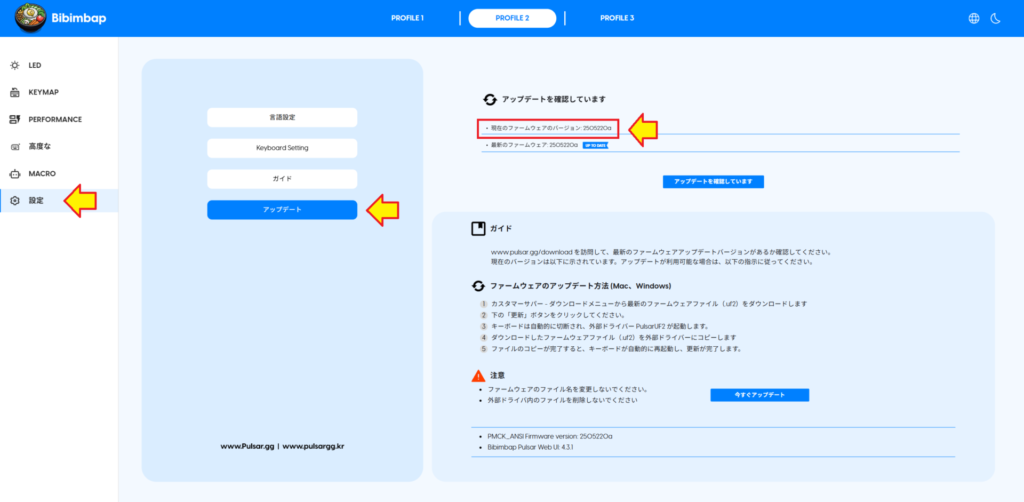
① まずBibimbapに接続して左側‘‘設定‘‘項目‘‘アップデート‘‘の順で赤で囲ったファームウェアのバージョンを確認する。
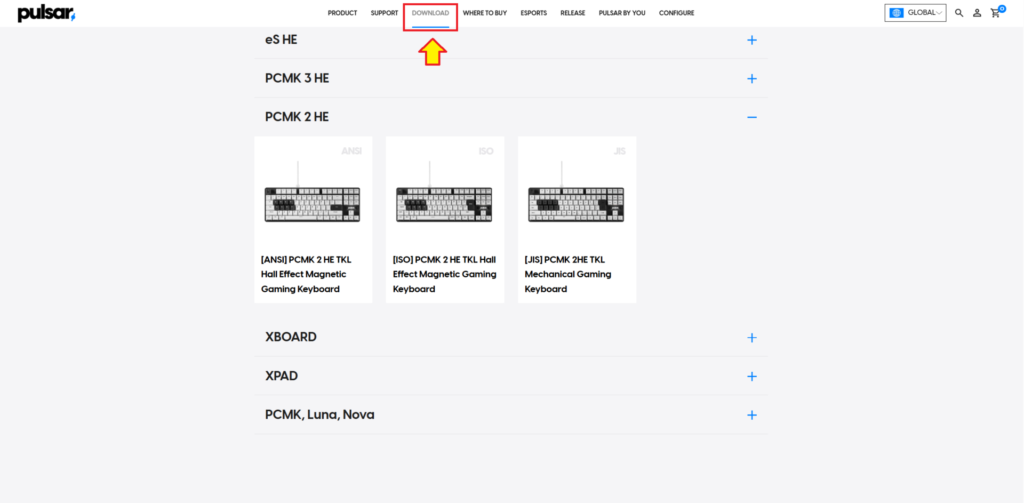
② Pulsar公式ダウンロードページリンクにて‘‘DOWNLOAD‘‘タブから対象のキーボードを選択する。
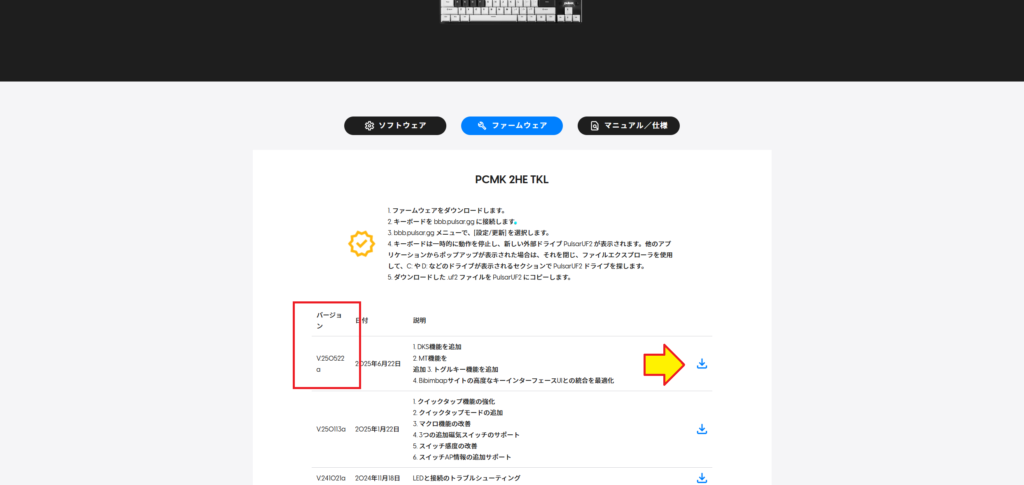
③ ‘‘ファームウェア‘‘のタブを選び最新のバージョンを確認する。
本体のバージョンより新しいものがあれば、右側のアイコンからファームウェアをダウンロードしてPCに保存する。
④ ダウンロードしたファイルを本体のドライブに貼り付けをするので、ファイルを展開しておく。
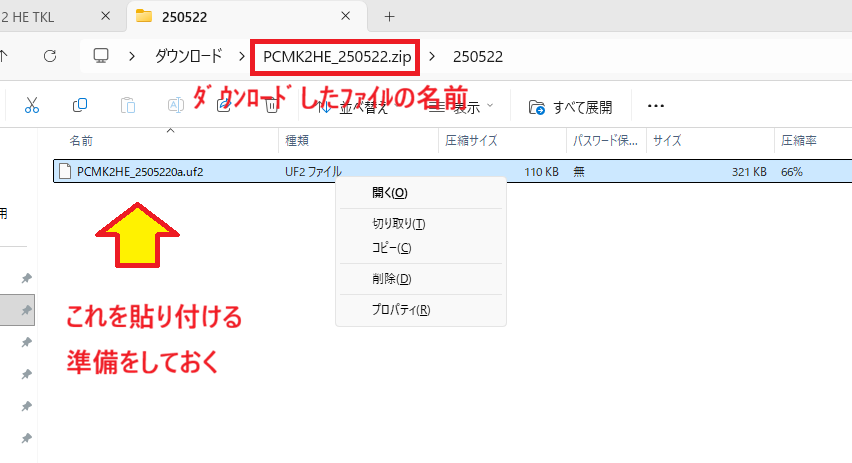
⑤ PCMK2 HE TKLキーボードを接続してBibimbapを立ち上げ、①のバージョン確認を表示させ‘‘今すぐアップデート‘‘ボタンをクリックすると効果音が鳴り下画像のフォルダが開く。
※この時キーボードのLEDは点灯しているが操作はできない状態になっている。
開かれたフォルダ内のファイル名を変更したり、削除してしまうとキーボードが機能しなくなる恐れがあるので気をつけてください。
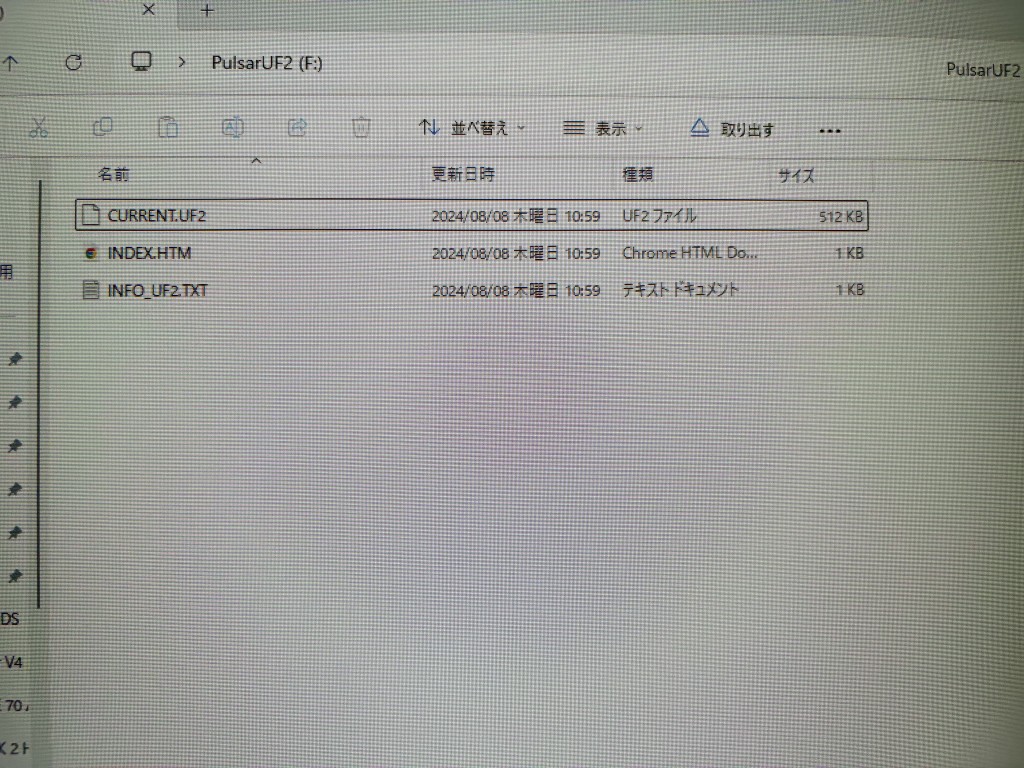
⑥ さきほど④で準備しておいたファイル(uf2ファイル)をコピーし、⑤の画像のフォルダに貼り付けるとファームウェアアップデートが自動で開始される。
これでアップデートは完了です。
初めてBibimbapを起動し勢いで‘‘今すぐアップデート‘‘を押すと、キーボードが切断され違うフォルダが立ち上がるので初見だとわかりづらいかもしれませんが、手順に従ってアップデートをしてもらうと簡単に更新できます。
LEDライティングの設定
ここからはBibimbap内の設定を簡単に紹介していきます。
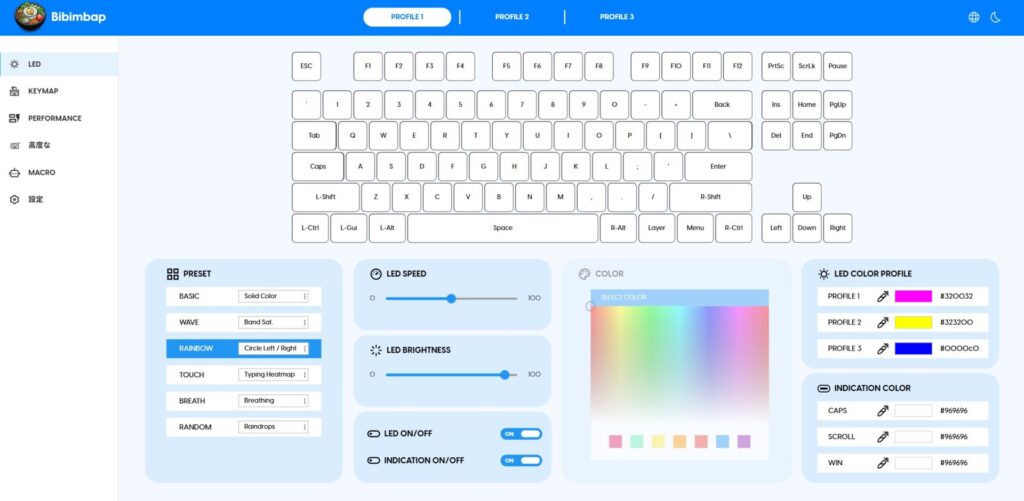
LEDはキー単体では変更できず、全体をまとめて変更することしかできません。
色の変更、流れのパターン変更、早さの変更、明るさの変更といった設定をすることができる項目です。
LEDライティングのON/OFFに加え、PulsarロゴのライティングON/OFFや色の変更も可能です。
3つのプロファイル保存
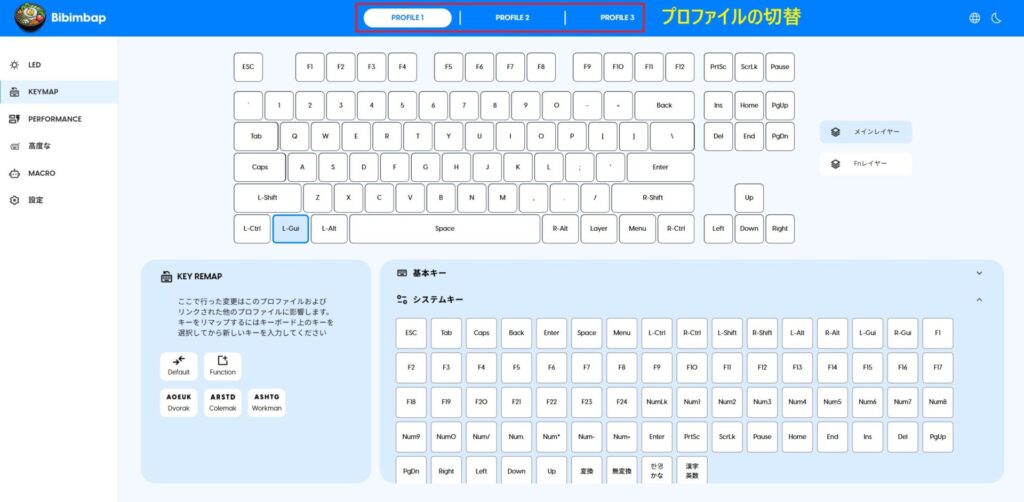
プロファイルの設定を3つに分けて保存できます。
プロファイルをキーボード上で変更するには‘‘Fnキー+1or2or3‘‘です。
プロファイル毎にLEDライティングも変えられるので、私はP1は赤色でゲーム用、P2は青色で作業用といった分け方にしており、現在のプロファイルがどれなのかわかりやすくしています。
キー配置の変更
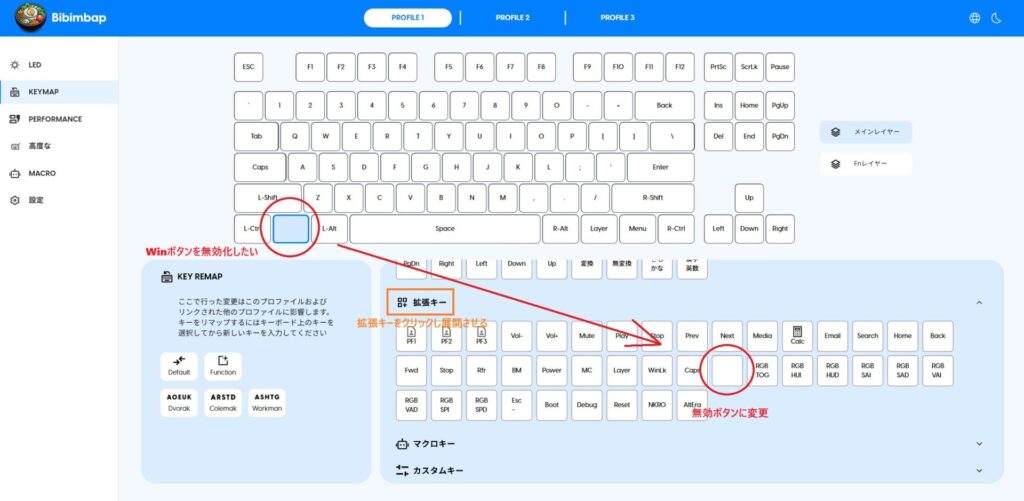
例えばゲーム中にWinキーなど誤爆したくないキーを無効化したい時は、画面上部の表示の中で変更したいキーをクリックし水色に反転させます。
下段右側枠の基本キー、システムキー、拡張キー、マクローキー、カスタムキーをそれぞれクリックすると対象のキー群が展開され、その中から選ぶと選んだキーの表示が変わり即座に変更されます。
私はかな変換、CAPS、Win等のFPSゲームで誤爆のきっかけになってしまうキーはすべて無効化しています。
変更して元のキーがわからなくなったら左側枠の‘‘Default‘‘のボタンを押してあげれば元に戻せます。
ラピッドトリガー、アクチュエーションポイントの設定
”PERFORMANCE”の項目ではアクチュエーションポイントやラピッドトリガーの調整を行うことがメインになります。
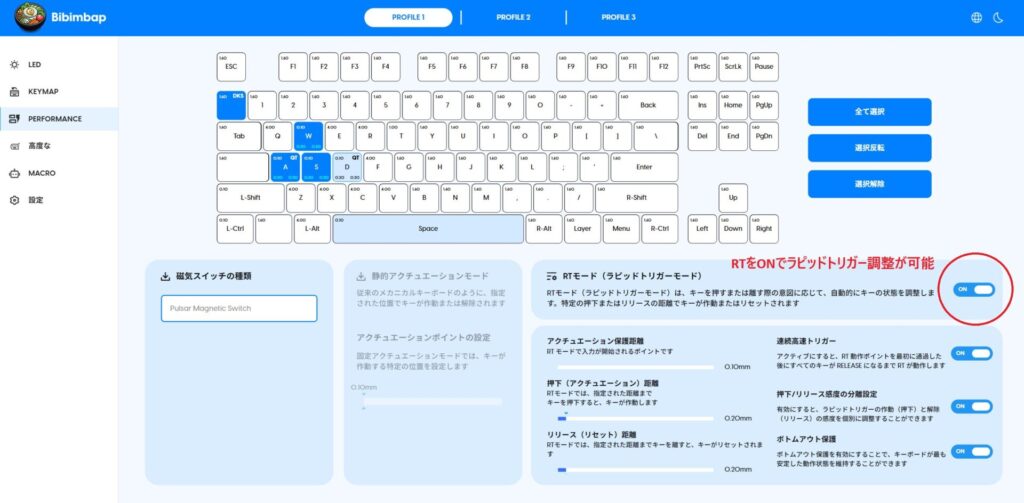
設定したいキーボードのキーを選択してRTモード(ラピッドトリガー)モードをONにするとキー毎に押下位置やリリースポイントの位置の細かい調整を行うことが可能です。
FPSゲーム等シビアなキー操作が不要であればRTモードをOFFにすることでアクチュエーションポイントのみ調整することができます。
Quick Tap(クイックタップ)=SOCD設定
”高度な”と表示されている項目にクイックタップ機能の設定があります。
これはSOCDという機能の事でメーカーでキルスイッチなど呼び方がいくつかありますが、左と右といった反対方向の入力のような矛盾を制御する機能です。
設定方法
- Quick Tap項目を選択しをONにして”A”と”D”のような反対操作のキーをキーボード表示から選択します
- ”次へ”を押すとSOCDクリーニングの設定という項目が表示されるのでキーの優先度を決めます。
※ニュートラルという項目は両方のキーが入力されると相殺され、移動キーの場合立ち止まります。 - ”完了”を押して登録は終わりです。手順の繰り返しで他の組合せも登録できます。
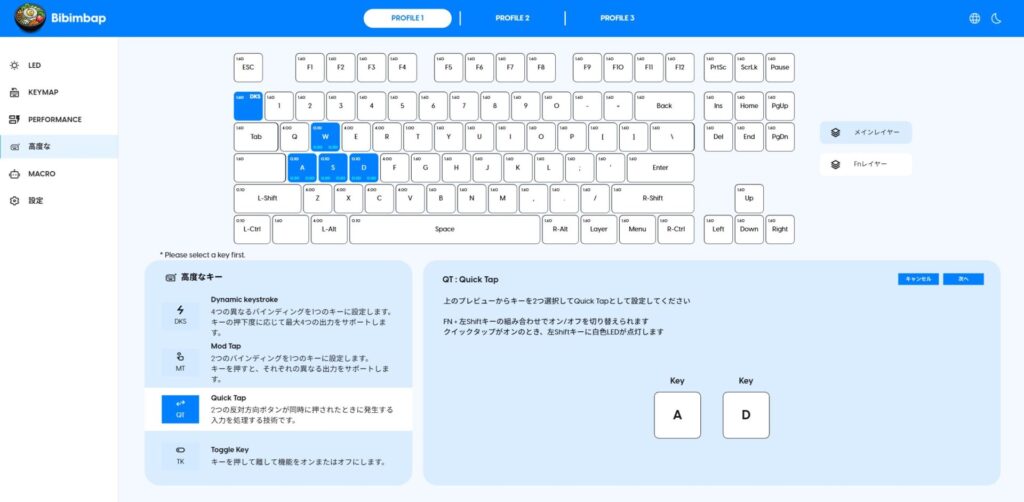
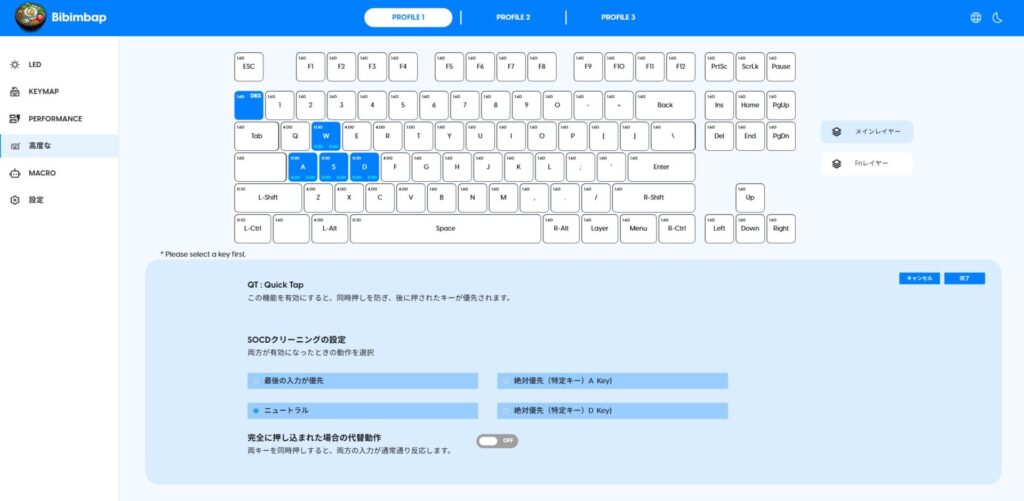
クイックタップ機能のON・OFFはキーボード本体の”Fnキー+Shift”で切替ができます。
機能している時は他のライティング色を無視してShiftキーのLEDが白に点灯します。
MACRO
マクロも登録できます。
FPSゲーム等ではほぼ使用することがないと思うので割愛させていただきます。
まとめ
よかったところ
- 磁気式キースイッチなのにコトコト打鍵感がいい
- キーキャップの黒白のコントラストがこの機種のアイデンティティでかっこいい。
- WEBソフトウェアが日本語対応しており説明も表記が多くわかりやすい。
- クイックタップやラピッドトリガーに対応している。
- 最新機種との価格差を考えたら高性能
気になったところ
- 透過型のキーキャップではないので印字が光らない。
- テンキーレスサイズなので70%などに比べるとゲーム用途では配置に困る場合があるかも。
今回はPulsar Gaming GearのPCMK2 HE TKLをレビューしてみましたがいかがでしたでしょうか。
すでに新型のPCMK3が販売されているので比較でこのレビューを見る人もいると思いますが、デザインが気に入っており、値段も少しでも安い方がいいと思う人にはおすすめできるキーボードとなっています。
スキャンレートや0.01mmのRT設定などプロレベルの感覚にこだわらない人にはなおさら良い選択肢です。
商品リンクです。
日本語配列と英語配列の物があるので注意してください。