
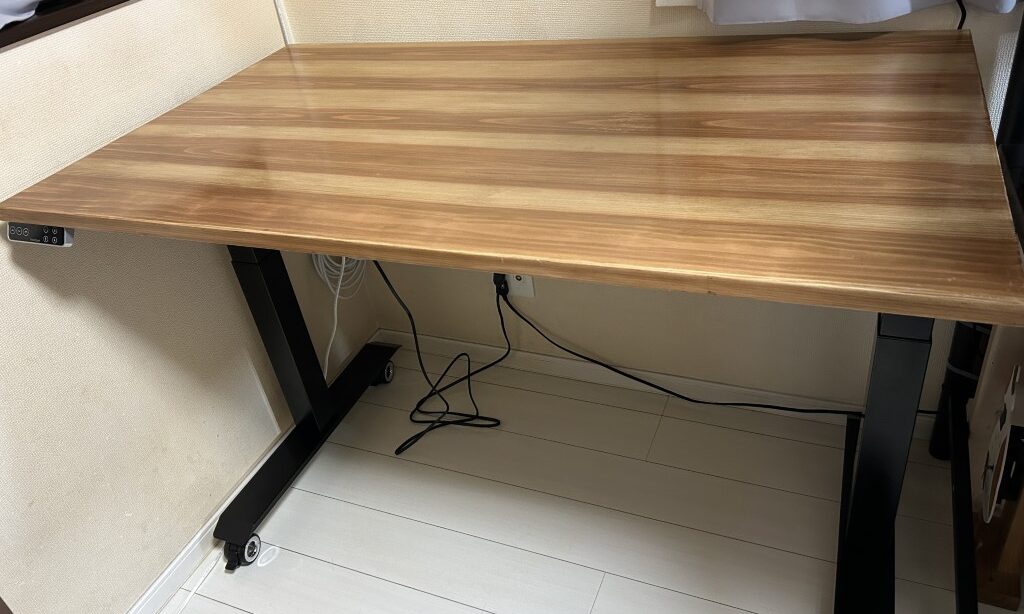
ゲーミングデスクを買おうとしている人は電動昇降デスクを検討してみても良いかもしれません。
私はこれまで無垢の杉板を合わせて作った自作の子供机【幅100cm✖️奥65cm✖️高さ75cm】さらに引き出し(高さ約7㎝)にモニターを据えてゲーミングデスクにしていました。
PC本体は机には置かず、モニターアームでモニターを固定しキーボード・マウスを置きさらにPS5Proまで置いてある時期もあり、結構めいっぱいのスペースでゲーム環境を作っていました。
ある日、気づいたら自分のために作ったはずの自作PCが子供に占拠されていることに気づきました。
子供に専用アカウントを作ってあげた自分が悪いのは言われなくてもわかっています…
そんなこともきっかけのひとつですが、いつも座っているゲーミングチェアのひじ掛けが机の引き出しに当たったり、椅子の高さを合わせた時に太ももが引き出しに当たり、イイ塩梅のポジションに座ることができていませんでした。
いつも不満を抱えながらもやもやしながらプレイしていました。
前置きがだいぶ長くなってしまいましたが、こんな長年の不満(半年くらい)を晴らすべく新しいやつは電動昇降デスクでいこう!
ということで、計画段階で考えたこと、出来上がるまでの行程と使い勝手などをレビューしていきたいと思います
計画
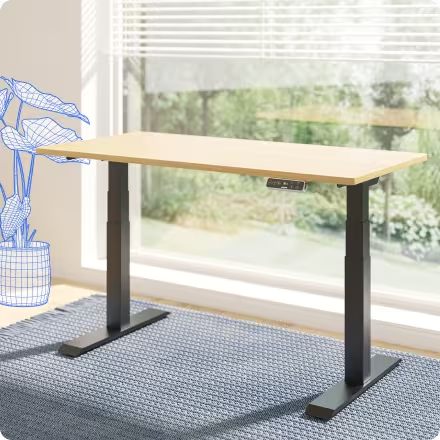
今回のデスク脚の部分はFlexiSpot というメーカーのE7という電動昇降デスクフレームを選びました。
理由は耐荷重が125kgというのは他のモデルにもありますが、私が選んだ一番の理由は最低高さ58㎝(フレームのみ)というところにあります。
私は奥さんと今回の電動昇降デスクを兼用しようとしています。奥さんの身長は150㎝台と高くなく私も160㎝後半の身長なのでお互いが作業ができるデスク高さに椅子を合わせた時に足が浮かないように考えました。
現状の机(高さ75㎝)では椅子を作業高さに合わせると私でかかとが浮きます。
そういう理由が一番で一番低い設定ができるE7に決めました。
私は出張多いというのもありPCやゲーム機を片づけたり広げたりとコード類の取り付け取り外しを頻繁に行います。
机を動かして机後ろにアクセスしやすいようキャスターつけることにしました。
この高さだけでも6㎝ほどあります。
天板はマルトクショップという木材通販を利用しました。
素材と価格で比較しましたが、高すぎても初めてのDIYデスクなので失敗しても嫌な思いをしそうだったので無垢の杉板(節目無し)を選択しました。
サイズは【幅140㎝×奥70㎝×厚さ2.5㎝】で塗装なし、面取り加工もお願いしました。
注文画面は専門用語がありますが、説明と図解もあったのでDIY初心者の私でも理解することはできました。
Flexi Spotの注文
Yahooでポイント込みで実質4万円弱で購入しました。
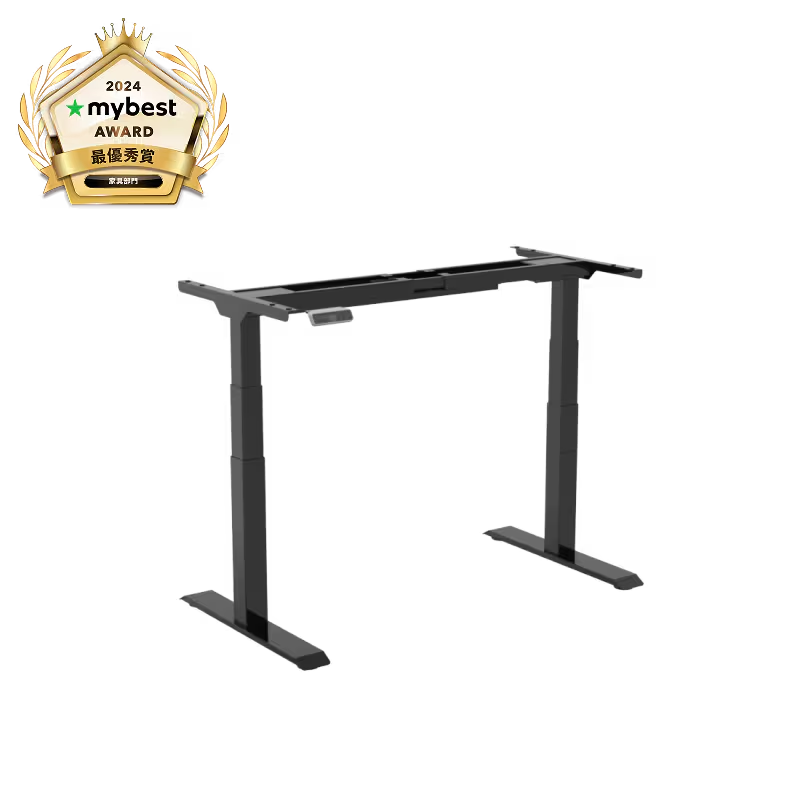
E7に関しては定期的に安くなっている印象です。
定価はフレームのみで¥57200(2025年11月現在)で公式サイトやAmazon等いろんなECサイトで販売されています。
天板付きは天板の種類を選べて¥67760~です。種類やサイズにオプションをつけられたりしますが組み合わせは限られているので慎重に選んで注文してください。
公式サイトでも定期的に安くなっているみたいなので、ブラックフライデー等の大型セールをしている時はねらい目かもしれません。
専用キャスターも同時購入したかったのですが、私が見た時にはヤフーで確認できなかったので、キャスターのみ公式サイトで購入させていただきました。
天板の注文
マルトクショップにて杉板をオーダーさせていただきました。
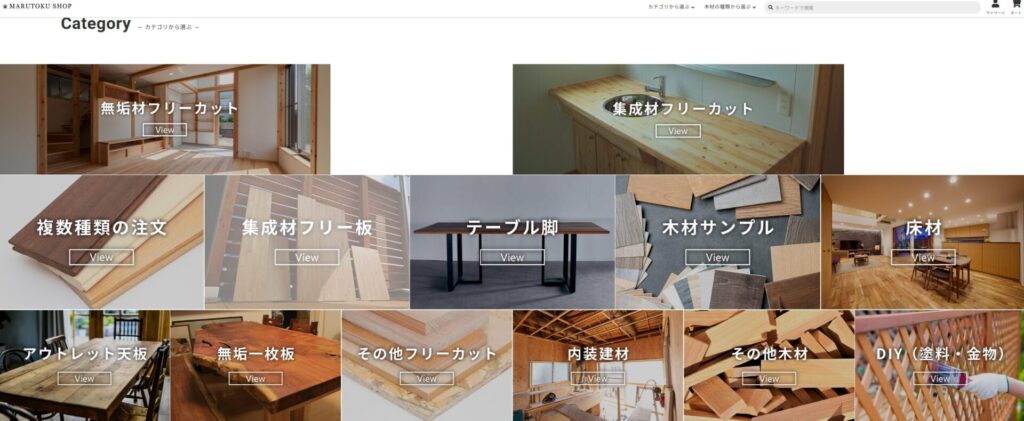
今回は初めてということもあり比較的安価な杉材を購入しました。
お値段は加工費と送料込みで2万6390円でした。
サイズは上記にもありますが【幅140㎝×奥70㎝×厚さ2.5㎝】で面取り加工と表面の磨き等のもろもろの加工を入れています。
発注をして届くまで1か月ほどかかりましたがそれまでに他の材料をいろいろと集めていたのでちょうどよかったです。
天板の塗装

無垢の杉板を注文したので塗装はされていません。天板を保護するという意味で塗装をしていきます。
まずは杉の木目を視覚的に美しく出すためブライワックスという蜜蝋を主とした塗料で木材の保護、艶出し、色付けをします。
ウエス等を使用し塗り、しっかり乾かしてから新しいウエスで余分塗料を拭き取って磨くようにして艶出しをします。
実はブライワックスは頻繁に人が触れる場所での使用にはむいていません。
完全に乾いていても肌や衣服に塗料の色移りの恐れがあるからです。
ということで、ブライワックスの上に色落ちしない塗料で保護を行います。
上塗りには水性ウレタンニスをチョイスし5回ほど塗り重ねました。
なぜ5回も重ねたかというと、油性のブライワックスに対し水性のニスは相性が悪いからです。
油性の上に水性を塗るんだから密着が悪いので5回ほど塗りました。
イメージは水性塗装膜で板全体を覆い、油性塗装面から剝がれにくくさせるイメージです。
また水性なので塗りやすくするために小量の水を混ぜて時短しました。
一応見た目には問題なく水性ウレタンニスを塗り終わりました。
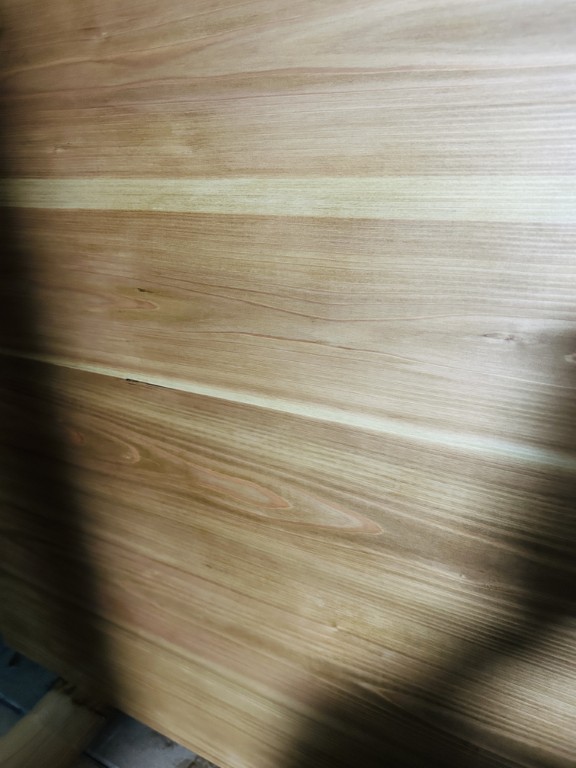
ブライワックス塗布
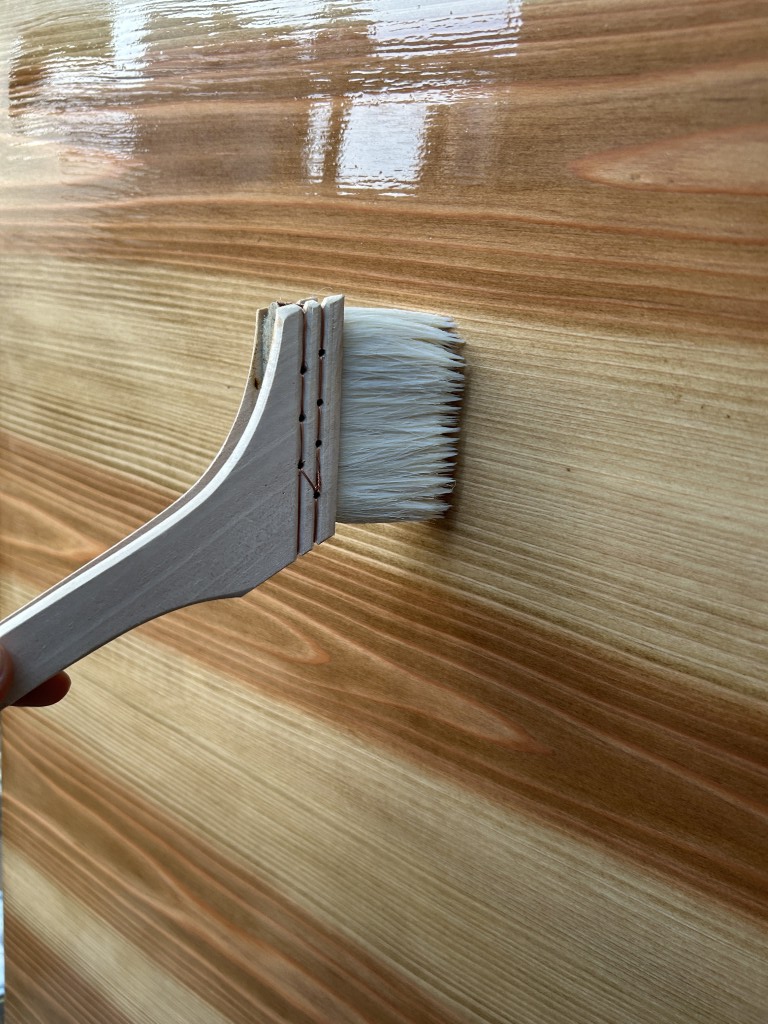
水性ウレタンニス塗布
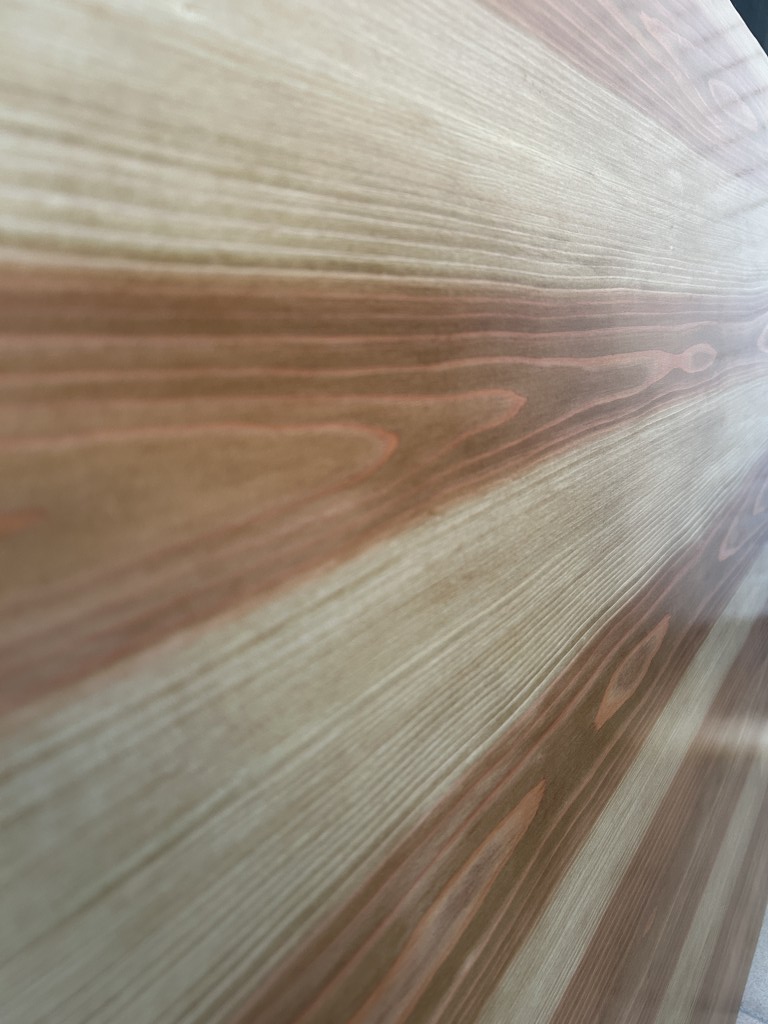
完成
※デスクを使用開始してから後悔しましたがブライワックスの上に水性ウレタンニスは相性悪いです。
マスキングテープを仮貼りし、はがしただけで薄いウレタンニスの膜が剥がれてしまいました(泣)
参考にしてください。
同じ種類の塗料で塗り重ねた方が、強度も見た目の仕上がりも満足できると思います。
Flexi Spotの組み立て
天板の塗装が乾き、やっと組み立て作業になります。
Flexi Spotが届いた時は配達員の方には玄関先に置いてもらい、自分で2階まで運びましたが、とても危なかったです(腰が…)
梱包重量で公式35㎏あるのでできることなら2人で運ぶなり、組み立ても二人でやった方が安全だし確実です。
付属品は写真のような感じ。(キャスター4個は別売り)
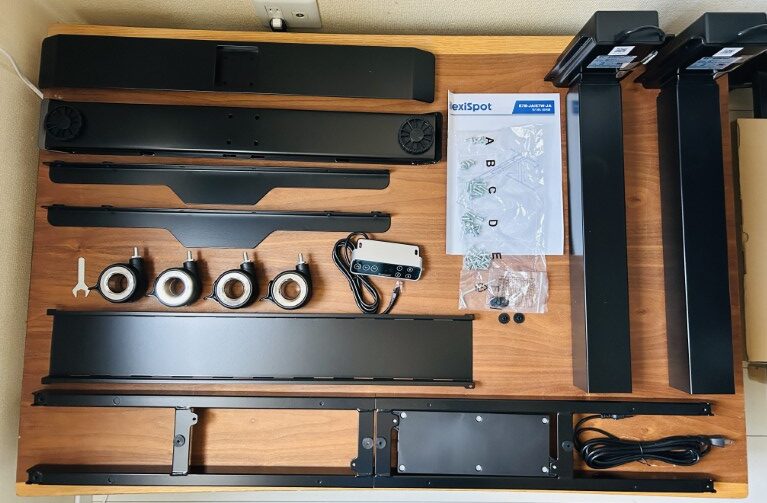
ほぼ鉄製の部品なので重いのもわかります。
脚部分をお取扱い説明書を見て手順通りに問題なく組み立てることができました。
天板のサイズに合わせて好みの足幅を決めて固定しますが
アジャスター足を別売りのキャスターを固定します。
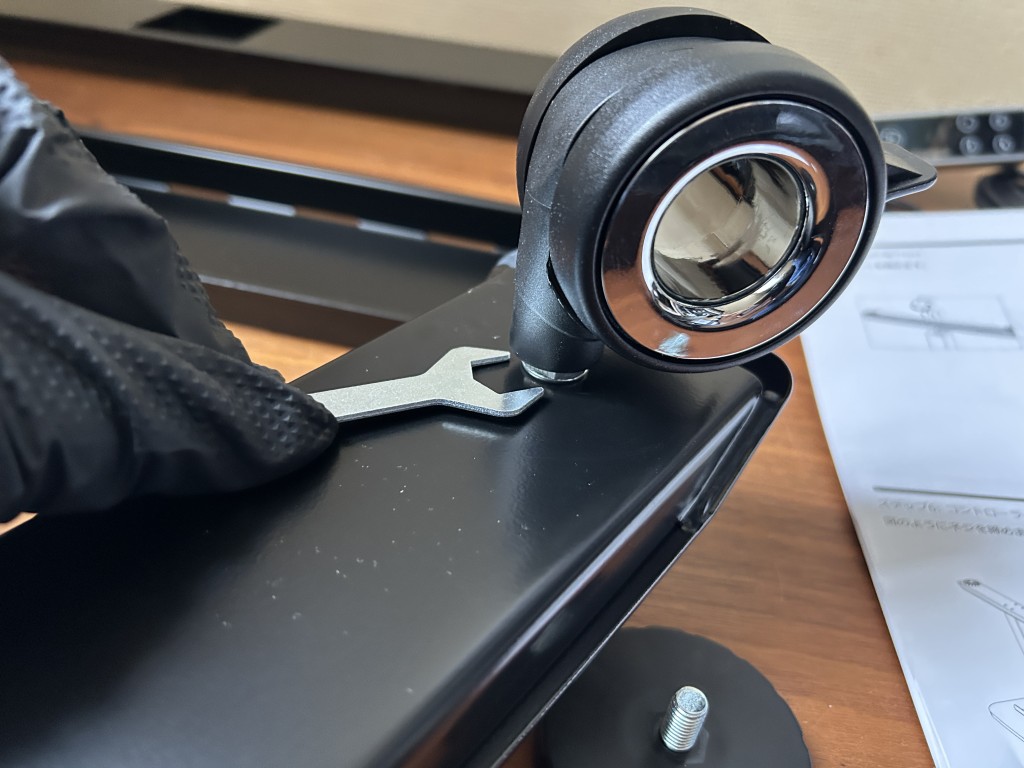
脚部分ができあがったら天板との接続です。
これだけは穴加工が必要です。穴の位置決めですが私は立てた脚部の上に天板を乗せ、天板に合わせてお好みの足幅を設定します。
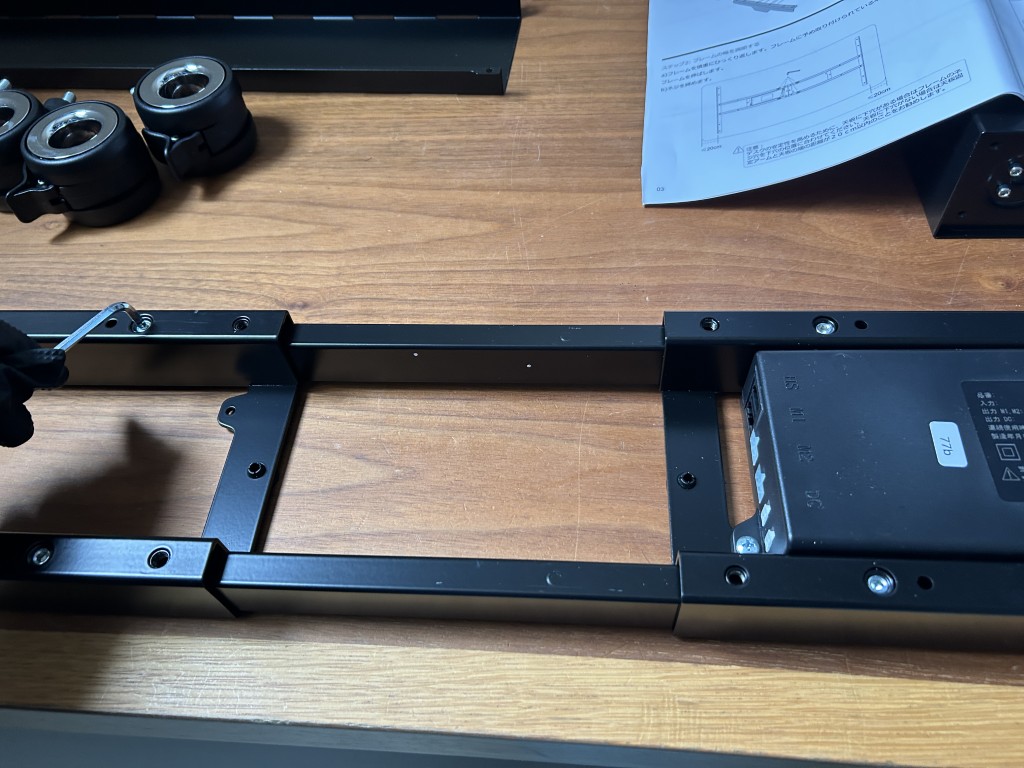
私の天板は幅140㎝なので、注意点に上げますがクランプ器具を噛ませる余裕を考慮して、125㎝程の幅に決めました。
ちなみに脚部の調整幅は110㎝~190㎝です。
付属の木ねじで直接取り付けても良いし問題ないと思いますが、今回私は鬼目ナットという材料を天板に埋め込んで固定することにしました。
鬼目ナットはホームセンター等に売っていますが、結構くせのある商品なので今までDIYを一切やったことがないという方は少し取扱いが難しいかもしれません。
鬼目ナット規定の下穴をドリルで加工し、そこに木工用ボンドを塗布しねじ込み固定します。
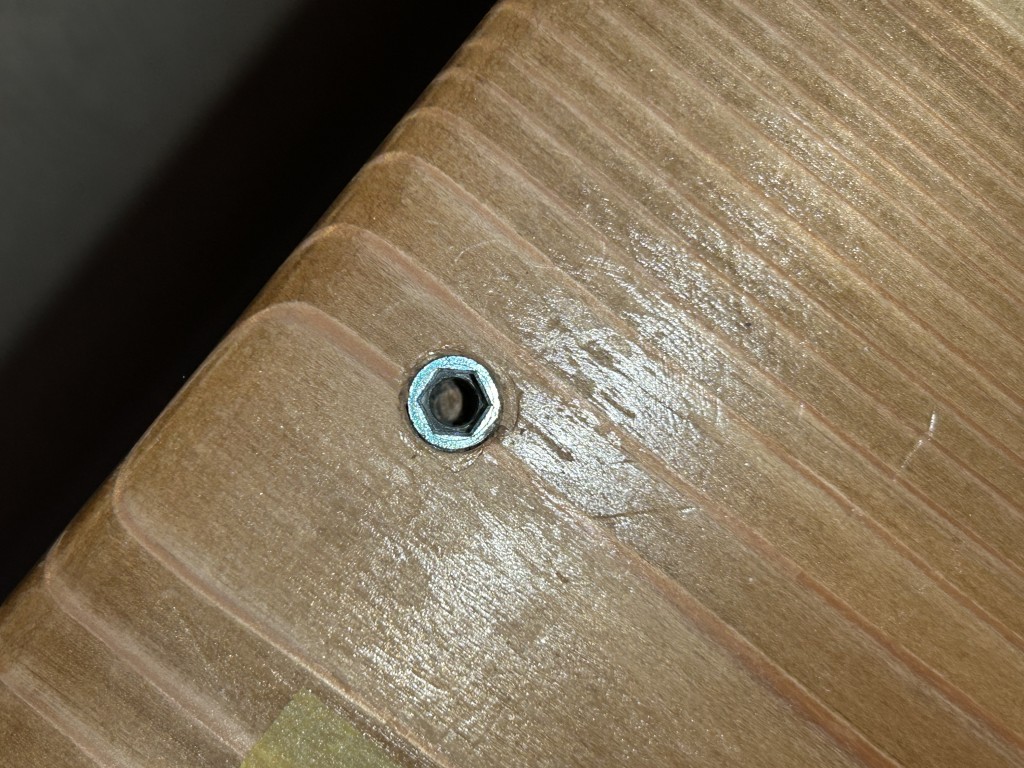
鬼目ナットに対して木ねじでは固定できないので、鬼目ナットに合うサイズのボルトを別途購入しFlexi Spot脚と天板を固定します。
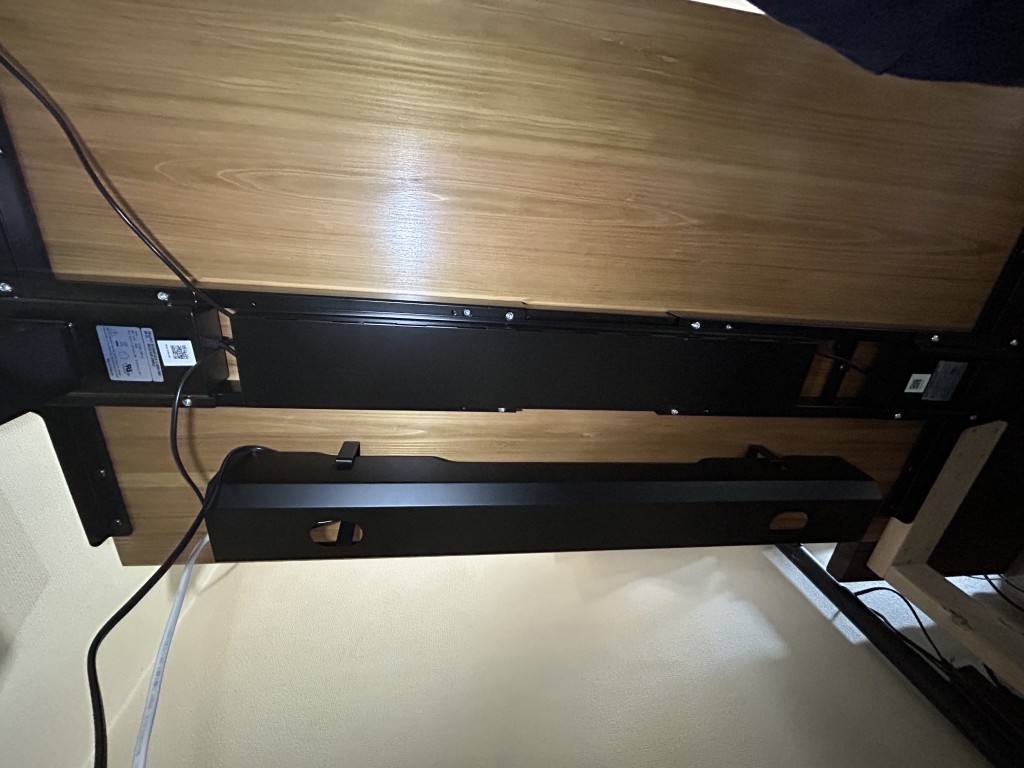
※写真下側に映っている黒い物は配線整理用のトレーです。(サンワダイレクト製)
木ねじで固定しました。
固定時の注意点
- 立てたFlexi Spot脚に天板を乗せた時に、足元が板から外側にはみ出していないか
- 脚が板からはみ出ていると壁にぴったり付けて置きたい時に、先に壁に当たるのがFlexi Spot脚になってしまい、机を壁にぴったり付けられなくなる
- 天板4方向でモニターアーム、マイクアーム、カップホルダー等クランプ式の物が固定できるか
- モニターアーム等のクランプ式の物は天板端から6㎝くらいの余裕が欲しいところです。できあがり後で脚フレームが当たってクランプ固定できない!っていう事態は絶対に避けましょう。
- クランプを噛ませる余裕がない場合は、工夫をしないとクランプ器具が使用できなくなりQOLの低下に繋がってしまいます。
高さ調整タッチ式キーパッドの取り付け
脚部と天板を固定したら高さ調整タッチ式キーパッドの取り付けです。

操作のしやすい場所に取り付けましょう。椅子を入れる側に固定するとひじ掛けが当たる可能性があるので反対側がいいかもしれません。
取り付けたらキーパッド用の配線を整理して、本体脚部のコネクタ接続部に繋ぎますが、このコネクタ接続部も右側か左側どちらにでも設置することができますのでキーパッド配線の長さを気にする必要はありません。
配線接続が終わったら付属の配線カバーを取り付けて完成です。
配線トレーの設置
さらに別売りの配線トレーを設置しました。
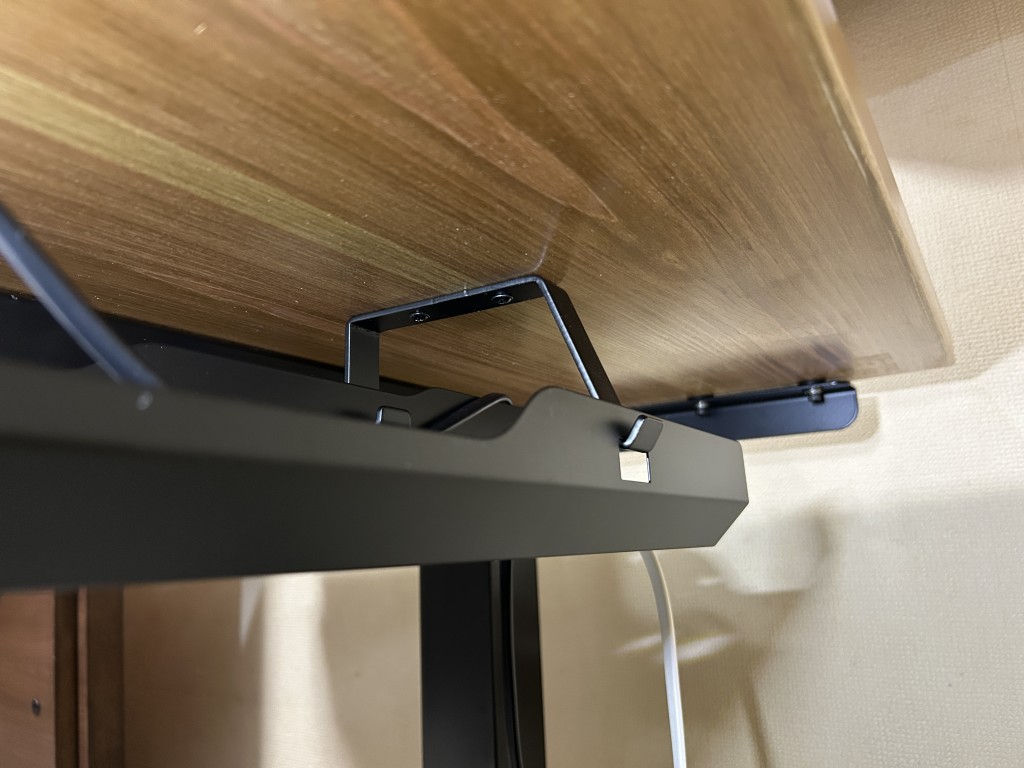
天板の裏側奥に設置しました。
これを設置することによって、モニターであったりデバイスのコード類や電源配線の収納がすっきりし、見た目がかなり向上します。
私はサンワダイレクトのケーブルトレーという商品を購入しました。
幅90㎝と奥行き12㎝となかなかの容積があるので部屋のコンセントから延長コードをこのトレーに持ってきて、このトレーの中に電動昇降デスクやモニター、PC関連の電源コードを集約して収納するととても良いと思います。
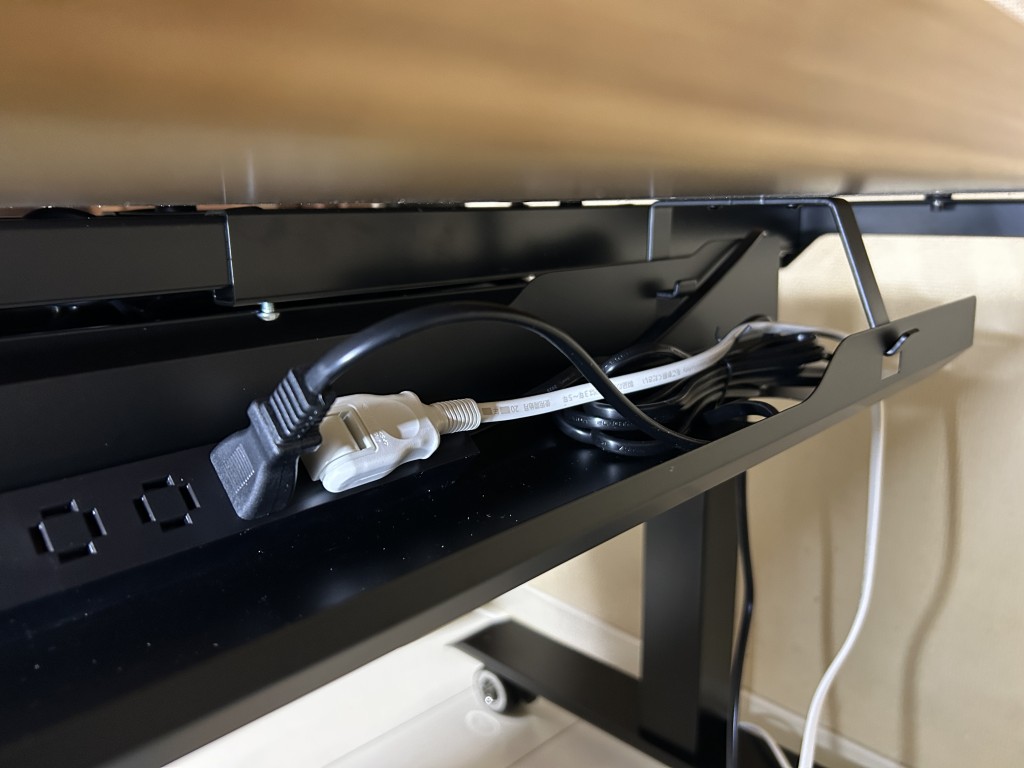
電源タップをいれて、他のアダプター類、ケーブル等収納スペースがかなり広くかなりおすすめだと感じました。
ここに無理矢理しまってしまえば見た目もすっきりします。
電源タップのコードだけは部屋のコンセントから配線するのでデスクの昇降高さに合わせたコードのゆとりが必要ですね。
昇降デスクの試運転

やっと完成しました。
完成したデスクのサイズは下から、キャスター6㎝、脚部58㎝、天板2.5㎝、合計約65㎝という高さになりました。
キャスターが6㎝もあるのがちょっとアレではありますが、私は一番低くしてちょうど良い高さとなりました。
もしかしたら奥さんは少し足が浮いていたりするかもしれませんが、フットレストもありますので問題はないと思います。
fpsゲームをプレイしてみましたがかなりいい感じです。私はどちらかというとローセンシなので広々と使えるデスクがありがたいです。
試しに立ってプレイできる高さに調整してプレイしてみましたが、気持ちの問題かもしれませんがしっかり立ってバランスを保っているせいか、座っている時よりエイムが安定している気がしました。
座りっぱなしも体に良くないので、たまには立ってゲームプレイしたり作業をしてみようと思います。
まとめ:高さを調整できるデスクはかなりいい!
いかかでしたか、今回はFlexi Spotの電動昇降デスクの作製を紹介させていただきました。
ゲームや作業に関わらず、あぐらをかいて動画を見たい時にデスクが足に当たるので少し上げたりすることもあり、違った場面で昇降させる時も結構ありました。
あと配線整理ですね。
私は頻繁にコードを外したり外出するのにノートPCを移動することがあるので、その時にデスクをめいっぱい上げてコードを取り外したり、デスクを前後させて移動するのでキャスター付きもとても有用できており計画に間違いはなかったと大満足しています。
製作費ですが私は脚部とは別に天板を違うショップにてオーダーした分、作製費は高くなり加工の手間も多くなってしまいました。
Flexi Spot公式ショップで天板と合わせて買ってもそれなりにお値段はしますので気軽には購入できないのかもしれませんが、買ってよかったと思っています。
最大の満足感を得られたのは自分の好みのサイズでデスクを製作できたことかもしれません。
これから自分のデスク環境を考えてる人の参考に少しでも貢献できたらうれしいです。