
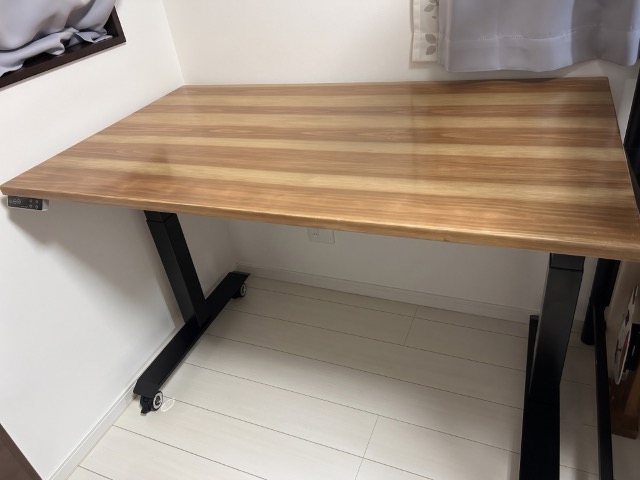
今回はFlexi Spotとオーダー天板を組み合わせた昇降デスクを紹介しようと思います。
私はこれまで無垢の杉板を合わせて作った自作の子供用に作製した机【幅100cm✖️奥65cm✖️高さ75cm-机板厚3.5㎝】に引き出し(高さ約7㎝)付きにモニターを据えてゲーミングデスクとして使用していました。
上記のサイズだとどうしても必須デバイスを置くだけで机がいっぱいになってしまい、さらに引き出しが7㎝あったので椅子を引いた時にアームレストが邪魔で引きつけらませんでした。
そんなこともあり昇降デスクを作製したわけです。
作ったあとに気づいた利点は高くデスクが昇降できるので配線整理をするのにアクセスが楽であったり、モニターアーム等のクランプ系の機材の移動もやりやすかったので大正解でした。
使ってみないとわからない部分もありますが、製作するにあたって選んだ材料や店舗、製作過程を紹介しつつ注意点も参考になるようにあげていきますのでよかったらご覧になってください。
選んだFlexi Spotは『E7』
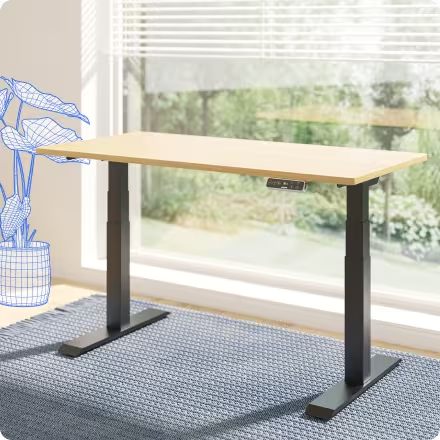
今回のデスク脚の部分はFlexiSpot というメーカーのE7という電動昇降デスクフレームを選びました。
理由は耐荷重が125kgというのは他のモデルにもありますが、私が選んだ一番の理由は最低高さ58㎝(フレームのみ)というところにあります。
今ある椅子を合わせた時に足の裏が浮かないような高さが理想だと考えました。
現状の机(高さ75㎝)では椅子を作業ができる高さに合わせるとかかとが浮きます。
そういう理由で一番低い設定ができるE7に決めました。
私は出張が多いという事もありPCやゲーム機を片づけたり広げたりすることがよくあります。
配線整理や取り回しを簡単にできるように、机の前後移動がやりやすいようにキャスターをつけることにしました。
脚をキャスターに替えることで6㎝ほど高くなってしまいます。
Flexi Spotの注文
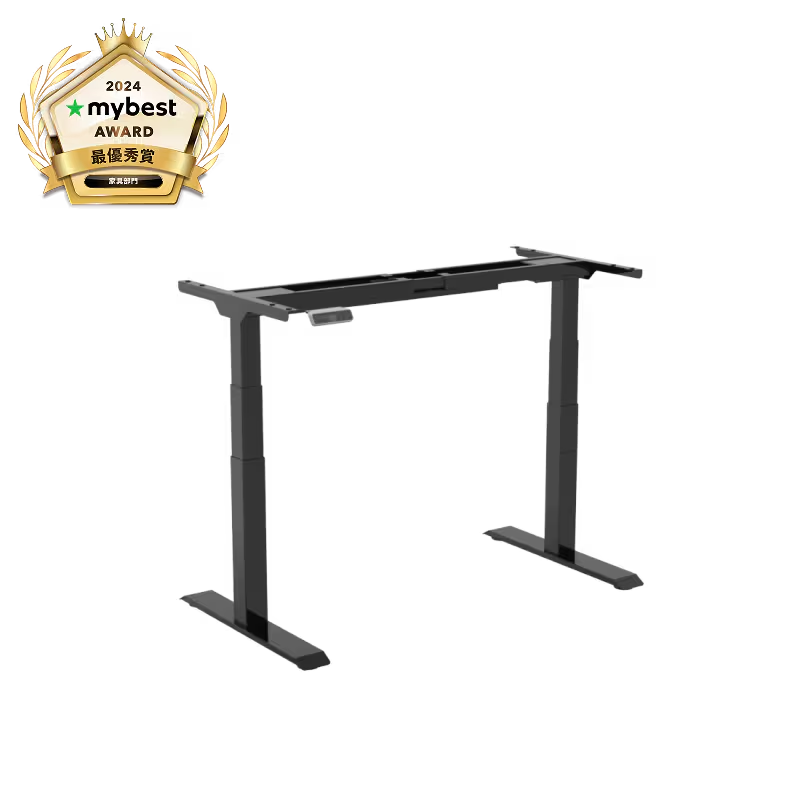
E7に関しては定期的に安くなっている印象です。
定価はフレームのみで¥57200(2025年11月現在)で公式サイトやAmazon等いろんなECサイトで販売されています。
天板付きは天板の種類を選べて¥67760~です。種類やサイズにオプションをつけられたりしますが組み合わせは限られているので慎重に選んで注文してください。
天板付きのものと、脚だけの商品があるので間違って注文しないよう注意しましょう。
公式サイトでも定期的に安くなっているみたいなので、ブラックフライデー等の大型セールをしている時はねらい目かもしれません。
専用キャスターも同時購入したかったのですが、私が見た時にはヤフーで確認できなかったので、キャスターのみ公式サイトで購入させていただきました。
天板の注文
天板はマルトクショップという木材通販を利用しました。
素材と価格で比較しましたが、初めてのDIYデスクなので比較的低価格な無垢の杉板(節目無し)を選択しました。
サイズは【幅130㎝×奥70㎝×厚さ2.5㎝】で塗装なし、面取り加工や磨きの処理もお願いしました。
注文画面は専門用語がありますが、ショップサイトにはわかりやすい説明と図解もあったのでDIY初心者の私にも理解できました。
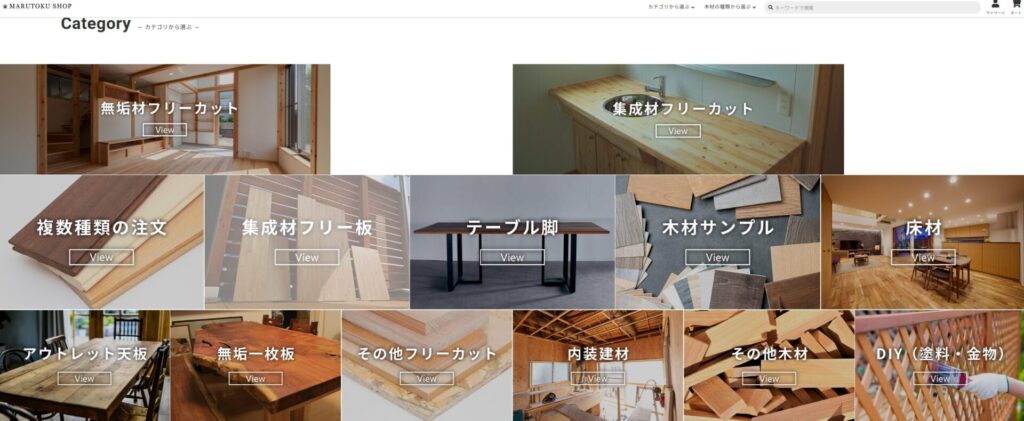
お値段は加工費と送料込みで2万6390円でした。
発注をして届くまで1か月ほどかかるので、まずオーダーを済ませてからほかの材料を調達するといいかもしれません。
天板の塗装
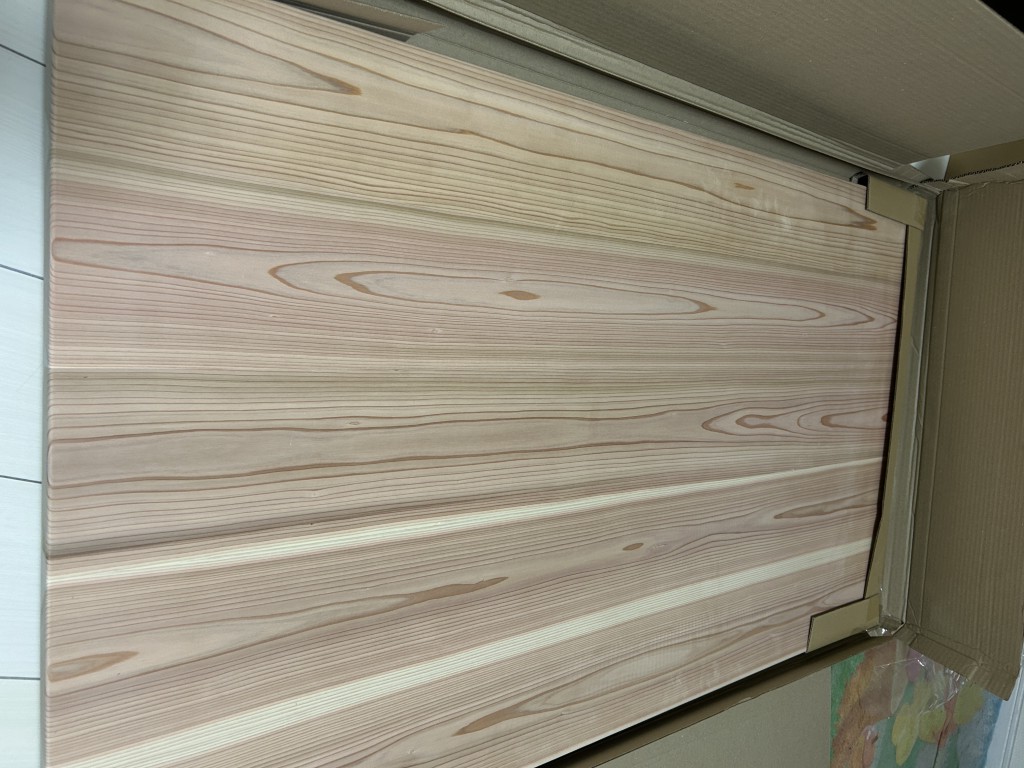
無垢の杉板を注文したので塗装はされていません。天板を保護するという意味で塗装をしていきます。
まずは杉の木目を視覚的に美しく出すためブライワックスという蜜蝋を主とした塗料で木材の保護、艶出し、色付けをします。
ウエス等を使用し塗り、しっかり乾かしてから新しいウエスで余分塗料を拭き取って磨くようにして艶出しをします。
実はブライワックスは頻繁に人が触れる場所での使用にはむいていません。
完全に乾いていても肌や衣服に塗料の色移りの恐れがあるからです。
ということで、ブライワックスの上に色落ちしない塗料で保護を行います。
上塗りには水性ウレタンニスをチョイスし5回ほど塗り重ねました。
なぜ5回も重ねたかというと、油性のブライワックスに対し水性のニスは相性が悪いからです。
油性の上に水性を塗るんだから密着が悪いので5回ほど塗りました。
イメージは水性塗装膜で板全体を覆い、油性塗装面から剝がれにくくさせるイメージです。
また水性なので塗りやすくするために小量の水を混ぜて時短しました。
一応見た目には問題なく水性ウレタンニスを塗り終わりました。
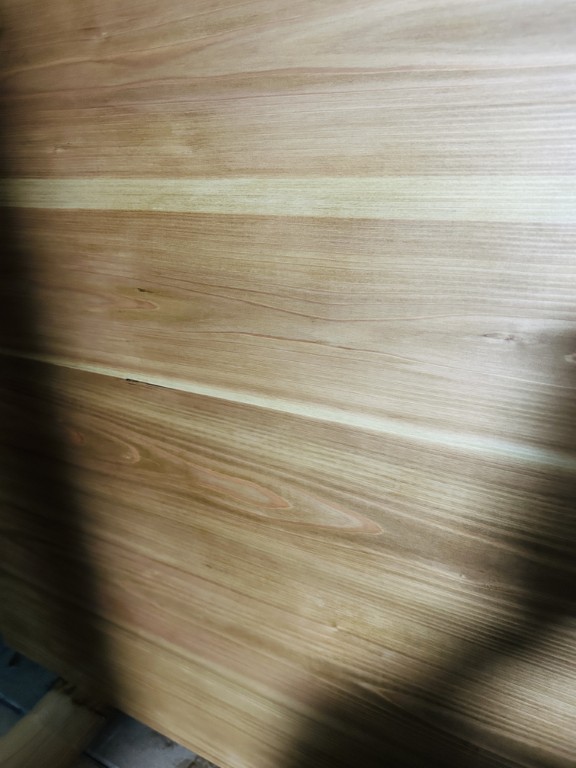
ブライワックス塗布
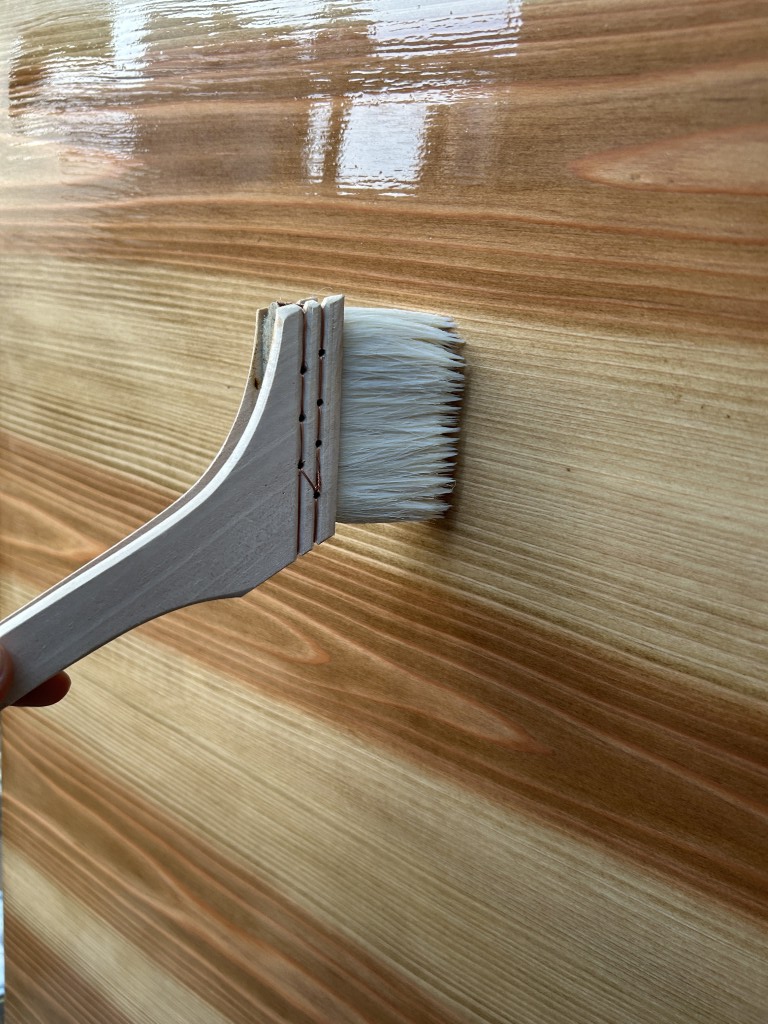
水性ウレタンニス塗布
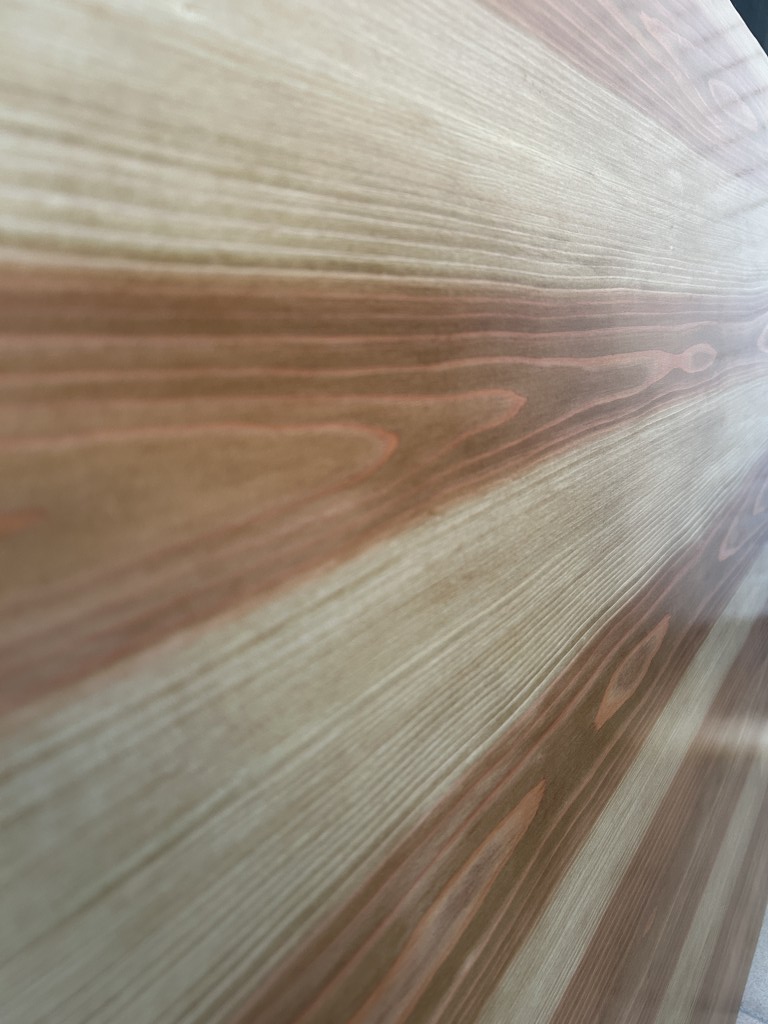
完成
※デスクを使用開始してから後悔しましたがブライワックスの上に水性ウレタンニスは相性が悪いです。
マスキングテープを仮貼りし、はがしただけで薄いウレタンニスの膜が剥がれてしまいました。
同じようにならないように参考にしてください。
同じ種類の塗料で塗り重ねた方が、強度も見た目の仕上がりも満足できると思います。
Flexi Spotの組み立て
Flexi Spotは梱包重量で35㎏あるので、できるなら2人で運ぶことを推奨します。
組み立ても二人でやった方が安全だし確実です。
付属品は写真のような感じ。(キャスター4個は別売り)
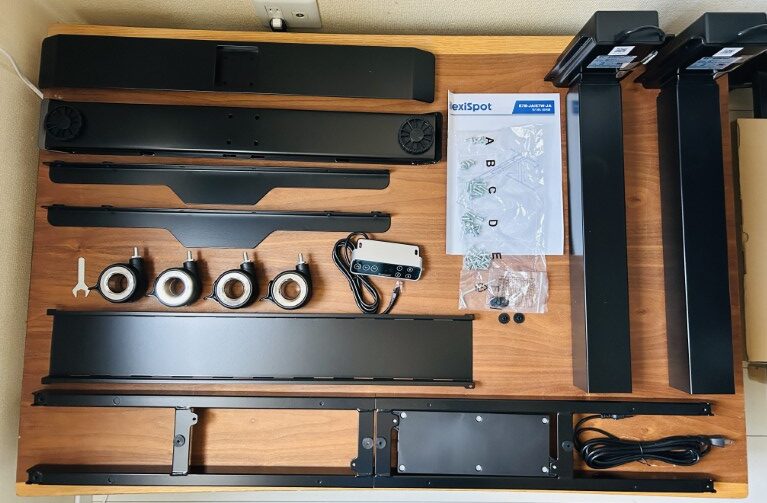
すべて鉄製の部品なので重いのもわかります。
(材料を置いてある台は古いテーブルです。今回の天板ではないです。)
説明書を見て手順通りに問題なく足部分を組み立てることができました。
付属のアジャスター足は別売りのキャスターと取り換えて固定します。
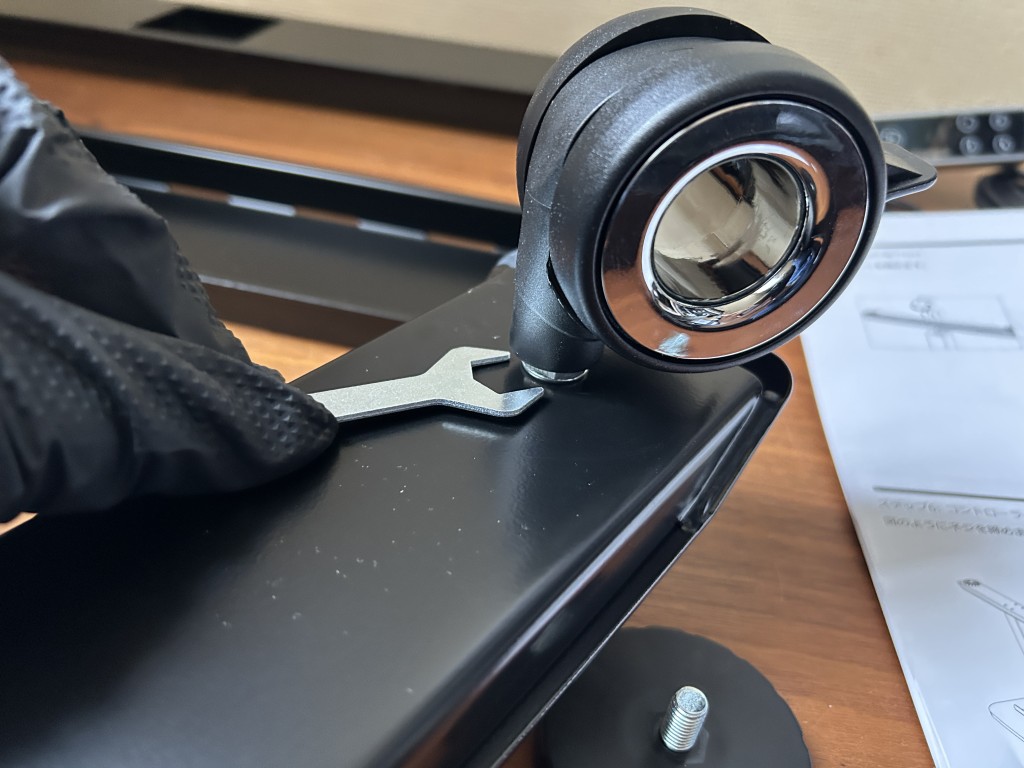
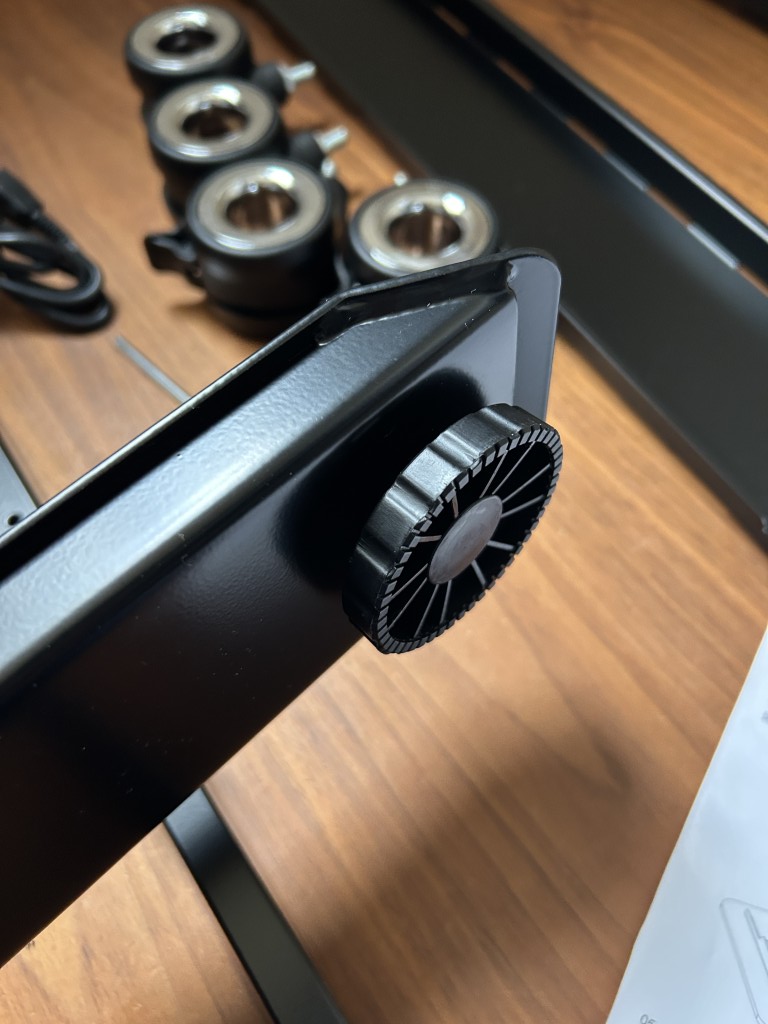
脚部分ができあがったら天板との接続です。
天板のサイズに合わせて好みの足幅を決めて固定しますが、ここだけ穴の加工が必要です。
私は立てた脚部の上に天板を乗せ、穴位置のけがき(穴位置の印付け)をします。天板の幅に合わせて脚部金具の横幅調整してお好みの足幅を決定します。
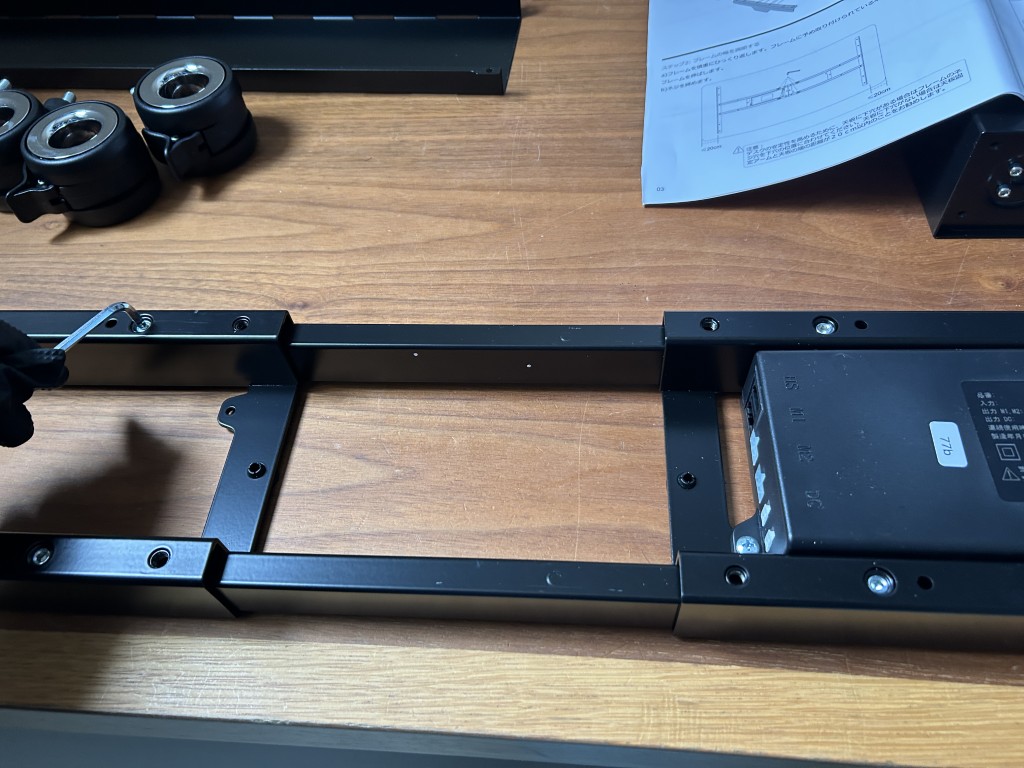
私の天板は幅130㎝なので、注意点に上げますがクランプ器具を噛ませる余裕を考慮して、115㎝の幅に決めました。
ちなみに脚部の調整幅は110㎝~190㎝です。
付属の木ねじで直接取り付けても良いし問題ないと思いますが、私は鬼目ナットという材料を天板に埋め込んで固定することにしました。
鬼目ナットを使用することによって、ミリねじのボルトで固定できるので何度でも付け外しが可能になります。
木ネジだと一度外して再利用すると締まりにくくなります。
鬼目ナットはホームセンター等に売っていますが、取り扱いに注意が必要な商品なので今までDIYを一切やったことがないという方は少し扱いが難しいかもしれません。
鬼目ナットに袋に記載の下穴をドリルで加工し、そこに木工用ボンドを塗布して鬼目ナットをねじ込み固定します。
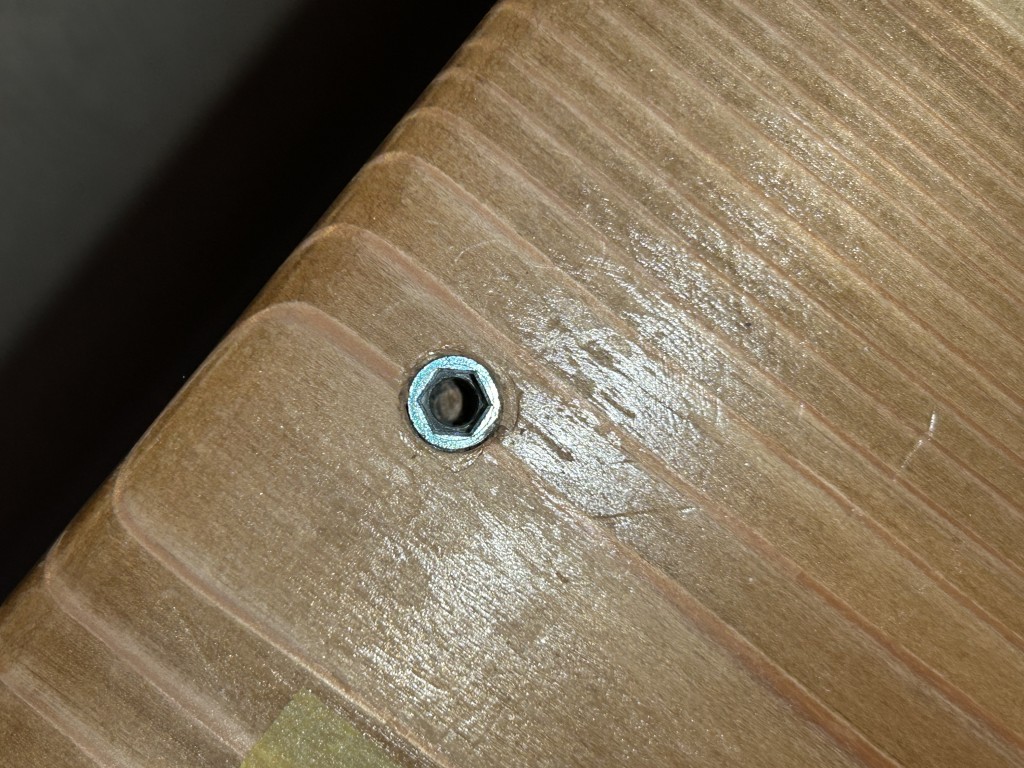
鬼目ナットに合うサイズのボルトと長さに注意して別途購入しFlexi Spot脚と天板を固定します。
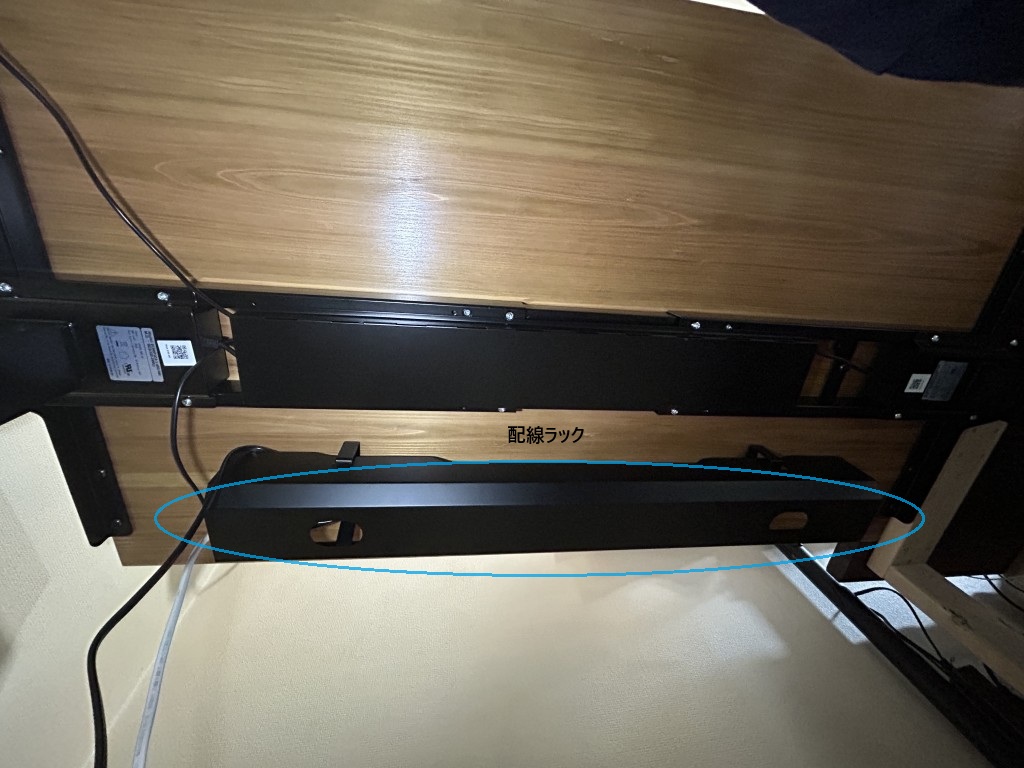
※写真下側に映っている黒い物は配線整理用のトレーです。(サンワダイレクト製)
木ねじで固定しました。
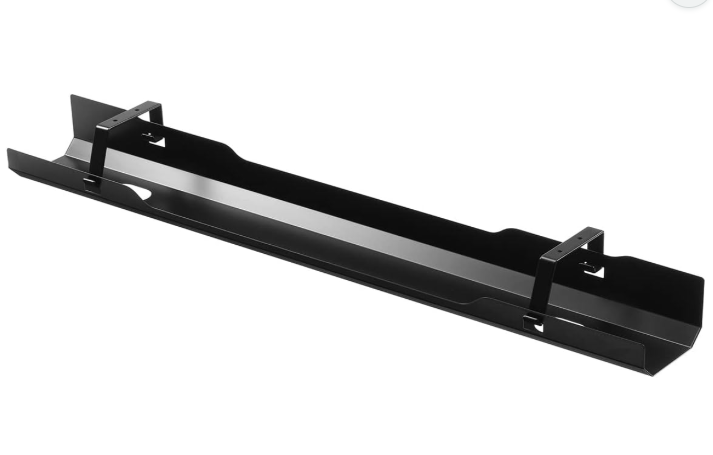
\ サンワダイレクト ケーブルトレー デスク下 幅90cm ネジ固定タイプ スチール製 耐荷重5kg ブラック 200-CT002BK /
固定時の注意点
- 立てたFlexi Spot脚に天板を乗せた時に、足元が板から外側にはみ出していないか
- 脚が板からはみ出ていると、Flexi Spot脚が壁に当たってしまい、机をぴったり付けられなくなる。
- 天板4方向でモニターアーム、マイクアーム、カップホルダー等クランプ固定ができるか
- モニターアーム等のクランプ式の物は天板端から6㎝くらいの余裕が欲しいところです。脚フレームが当たってクランプ固定できない!っていう事態は絶対に避けましょう。
- クランプを噛ませる余裕がないと最悪モニターアームが固定できないので、妥協した場所に固定することになりQOLの低下に繋がってしまいます。
高さ調整タッチ式キーパッドの取り付け
脚部と天板を固定したら高さ調整タッチ式キーパッドの取り付けです。
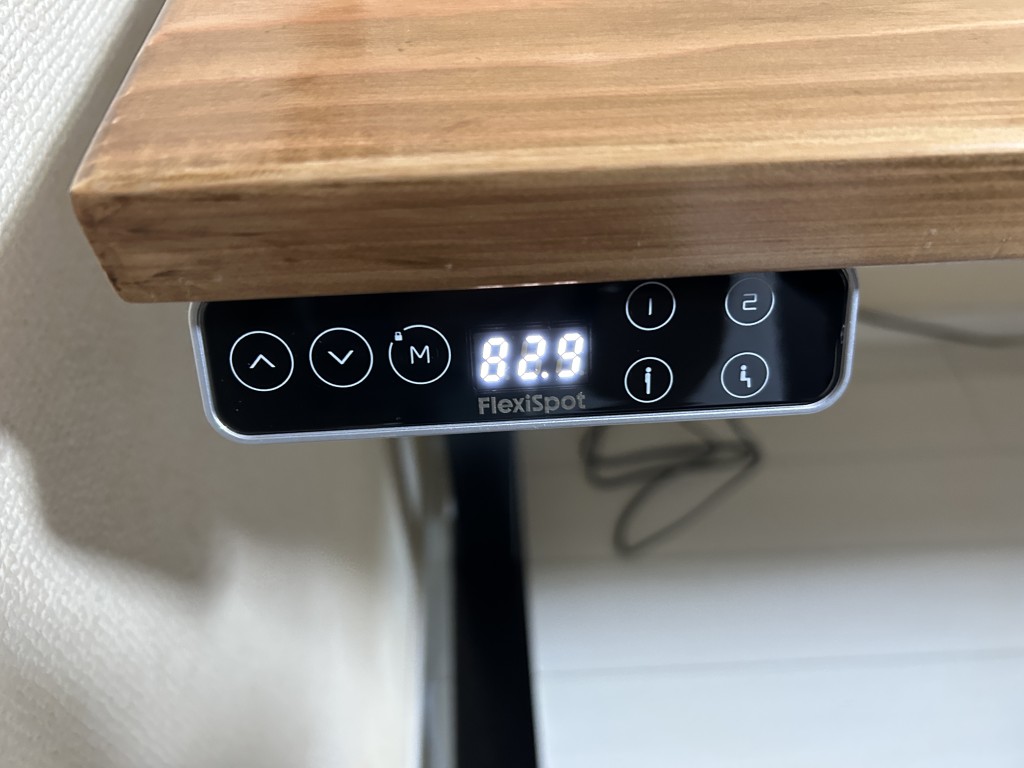
操作のしやすい場所を意識して、自分がよく座る位置とは逆に固定しましょう。
場所が悪いと椅子のアームレストが当たったりするかもしれません。
取り付けたらキーパッドの配線を整理して、本体脚部のコネクタ接続部に繋ぎます。
このコネクタ接続部は脚部本体の右側か左側どちらにでも設置することができますのでキーパッド配線の長さを気にする必要はありません。
配線接続が終わったら付属の配線カバーを脚部に取り付けて完成です。
配線トレーの設置
前述でちょっと出しましたが、別売りのケーブルトレーを設置しました。
これがないと余ったコードを縛ったりして、工夫しないと配線処理ができないし見た目的にもすっきりするのでとてもおすすめです。
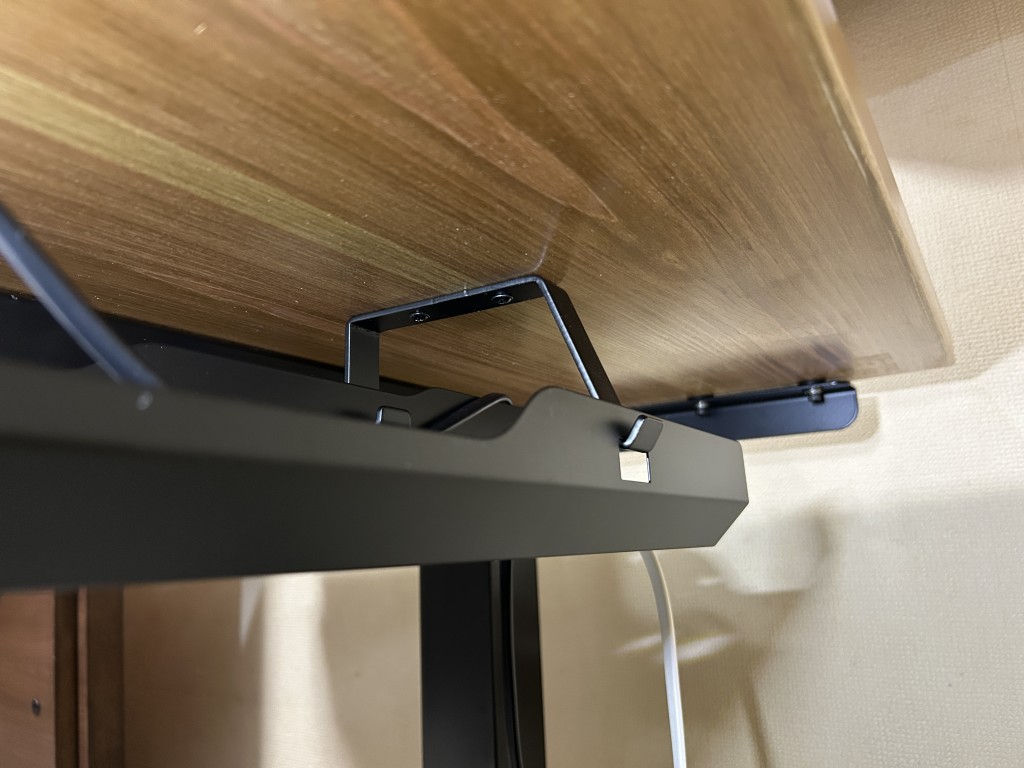
天板の裏側奥に設置しました。
これを設置することによってコード類や電源配線の取り回しがすっきりし、デスク下の見た目がよくなります。
私はサンワダイレクトのケーブルトレーという商品を購入しました。
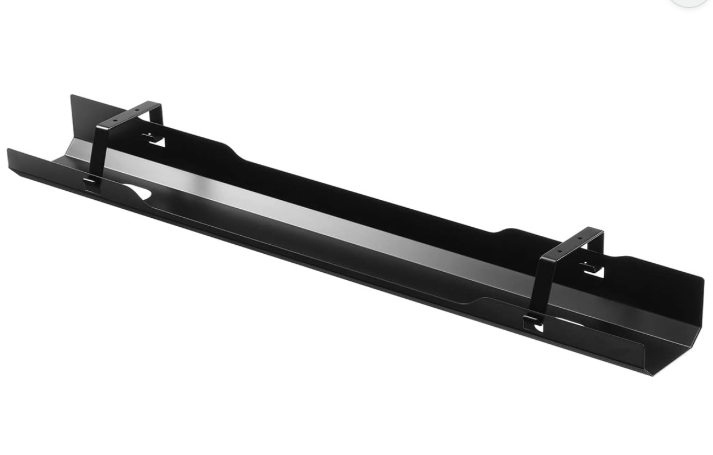
\ サンワダイレクト ケーブルトレー デスク下 幅90cm ネジ固定タイプ スチール製 耐荷重5kg ブラック 200-CT002BK /
幅90㎝と奥行き12㎝となかなかの容積があるので部屋の壁コンセントから1本の延長コードをこのトレーに持ってきて、このトレーの中に電動昇降デスクやモニター、PC関連等すべての電源コードを集約して収納するととても良いと思います。
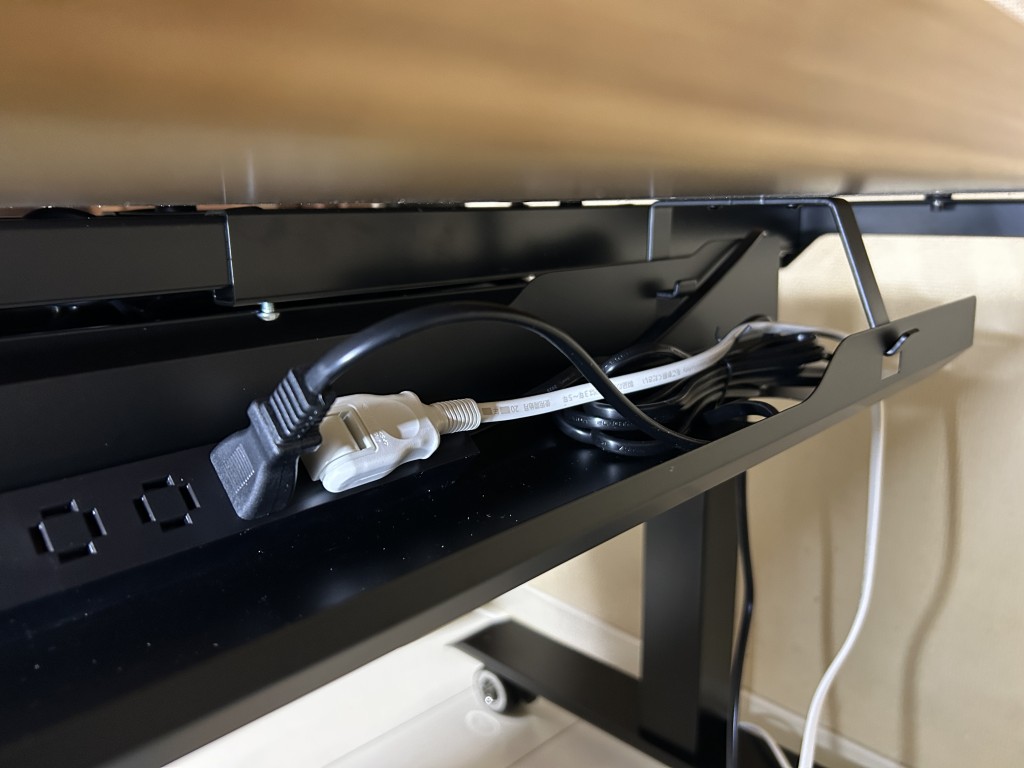
電源タップのコードだけは部屋のコンセントから配線するのでデスクの昇降高さに合わせたコードのゆとりが必要です。
ゆとりを持った状態にしておけば、デスク昇降時にコンセントが抜けるリスクも減り、デスクの前後移動も心配なくできます。
完成後の使用感
完成したデスクのサイズは下から、キャスター6㎝、脚部58㎝、天板2.5㎝、合計約65㎝が天板の最低地上高になりました。
キャスターで6㎝も高くなってしまっていますが、私は椅子を一番低くしてちょうど良い高さとなりました。(ちなみに椅子はAndaseat Kaizer3というゲーミングチェアーを使用しています。)
もし足裏が少し足が浮いて気になる人も、フットレストという商品検索でいろんな種類が販売されているので問題ないと思います。
試しに立ってゲームプレイしてみましたが、気持ちの問題かもしれませんがしっかり立ってバランスを保っているせいか、座っている時よりエイムが安定している気がしました。
座りっぱなしから気分転換や足の運動で、立つような高さにデスクを調整してデスクワークをしてみましたが悪くありませんでした。いい気分転換になります。
まとめ:キャスター付きの昇降デスクはかなり実用的!
今回はFlexi Spotの電動昇降デスクの紹介をさせていただきました。
- ゲームや作業に関わらずあぐらをかくことでデスクが足に当たる事があったので、調整でデスクを少し上げたり、椅子をリクライニングさせて足を伸ばし寝る時もデスクが当たるので昇降させたりすることも結構あった。
- 立ってデスクワークをやってみたりもしたが、思いのほか良かったです。
立ち2座り8の割合で運用中。 - キャスターは付けて良かった!配線整理やデスクの仕様変更がやりやすい。
- 高さ調整できるので、ワークスペースを家族と共有できる。
- キャスターを取り付けた事によって最低高さが65㎝となった…
- 杉板天板の厚さ25mmは少し貧弱に感じる。ダブルモニターアームはそこそこ板がしなる。
ざっくりまとめましたがメリットが大きいのでデメリットに対してストレスを感じることはありません。
私は頻繁にコードを外したり外出するのにノートPCを移動することがあるので、その時デスクを移動することのできるキャスター付きがとても有用できており計画に間違いはなかったと満足しています。
Flexi Spot公式ショップで天板と合わせて買ってもそれなりのお値段はするので、購入するにはちょっと計画と予算が必要なので誰もがすぐ購入することは難しいかもしれません。
私は買ってよかったと思っています。後悔は天板の塗装だけです。
Flexi Spotのフレームも鉄材が厚くしっかりした商品だし、昇降モーターもパワフルで動きに違和感なく良い商品だと思います。
最大の満足感を得られたのは好みのサイズでデスクを製作できたことです。
これからデスク環境を整える事を考えてる人の参考になればうれしいです。